
mixhost・MillenVPN契約者向け|pCloud 500GBクーポンコードの確認方法と使い方
※この記事は生成AIを補助的に活用して作成しています。内容は編集部が確認・編集のうえ公開しています。
今回はpCloudのクーポンコードの確認方法についてわかりやすく・丁寧に解説をしていきます。
mixhost・MillenVPN契約者はpCloudの500GBクーポンを利用できる
mixhost・MillenVPNでは、契約者向け特典として、pCloudの500GB×1年間クーポンコードを配布しています。
すでにmixhost/MillenVPNを契約しているなら、無料で500GB分の写真や動画、ファイルの保存場所を1年間使うことができます。
mixhost
・レンタルサーバー
・アダルトレンタルサーバー
・海外レンタルサーバー
・専用クラウドレンタルサーバー
・専用アダルトレンタルサーバー
MillenVPN
・MillenVPNワンタイムプラン
・MillenVPNサブスクプラン
・MillenVPN専用サーバー
pCloudとは?ファイルを保存・共有できるクラウドストレージ
pCloudは、写真・動画・ドキュメントなどのファイルをオンライン上に保存できるクラウドストレージです。
PCやスマホなど複数の端末からアクセスできるため、画像や資料のバックアップ、端末間でのファイル共有に使えます。
公式サイトでは最大10GBの無料ストレージも案内されていますが、mixhostやMillenVPNの契約者向けクーポンを利用すると、より大きな容量を無料で1年間試すことができます。
pCloud 500GBクーポンでできること
- 500GB分のストレージを使える
- 画像・動画・資料のバックアップに使える
- PCとスマホ間でファイルを確認しやすい
- 画像生成AIで生成した画像の退避先にも使いやすい
pCloudの500GBクーポンは、特に以下のような人におすすめです。
・スマホ写真や動画のバックアップ先が足りない人
・PCの容量を空けたい人
・画像生成AIで作った画像をまとめて保存したい人
・仕事用の資料や制作データを別の場所にも残しておきたい人
・Google DriveやOneDriveの無料枠では変更方法が足りなくて、別の保存先を試してみたい人
mixhostでpCloudクーポンコードを確認する方法
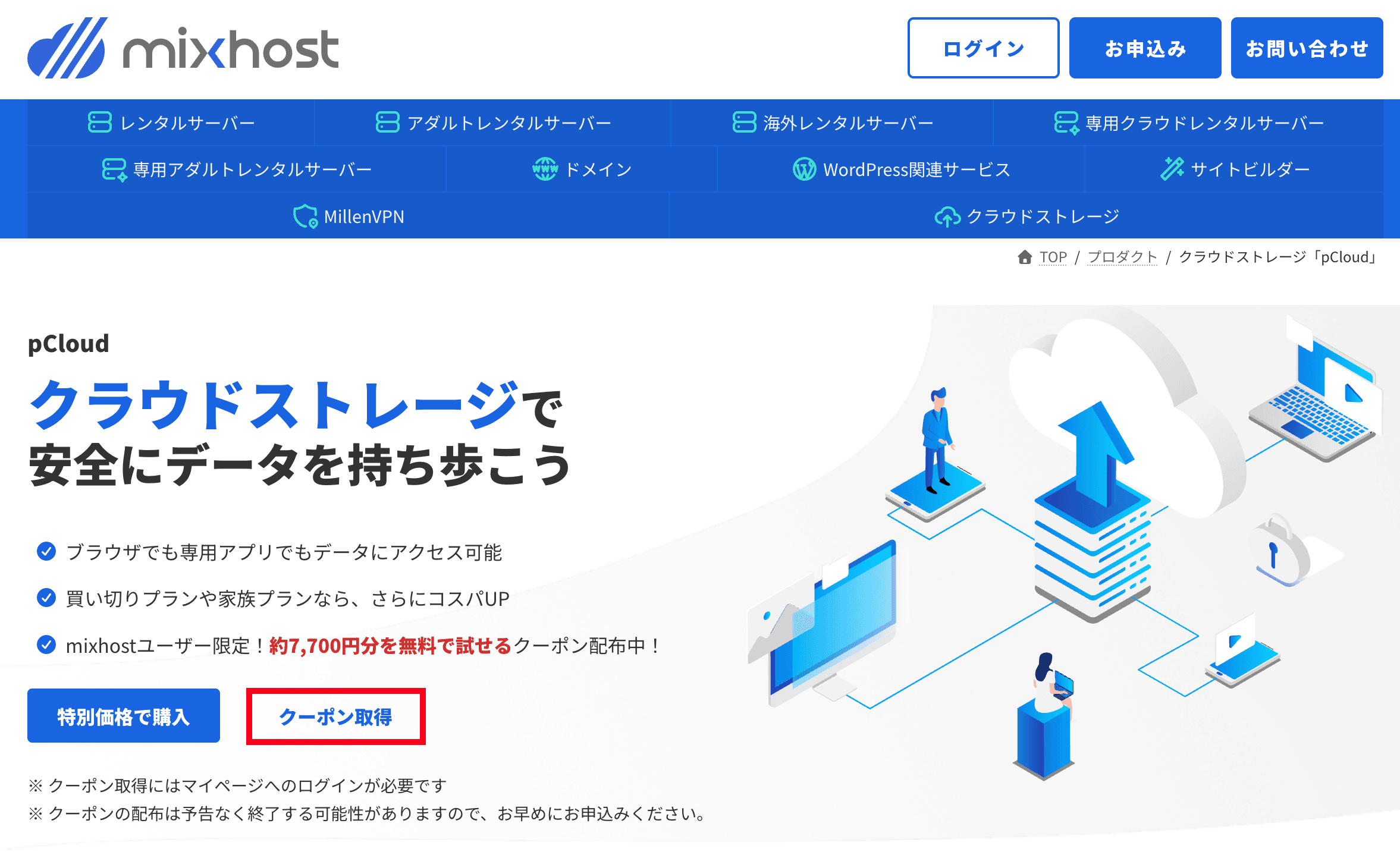
- こちらにアクセスし、赤枠で囲んだ「クーポンを取得」をクリックします。
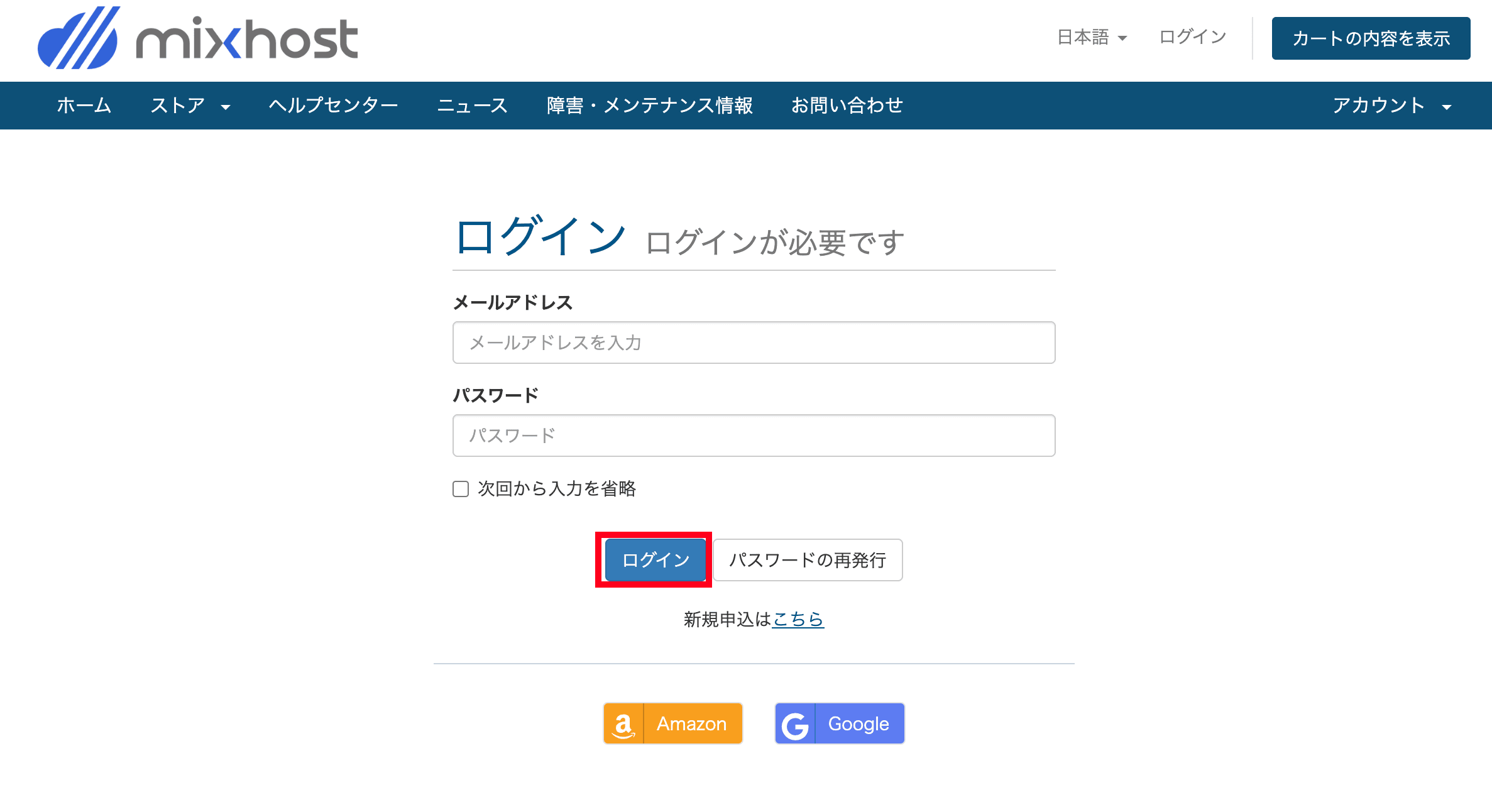
- mixhostのログイン画面に遷移します。メールアドレスとパスワードを入力し、「ログイン」をクリックします。
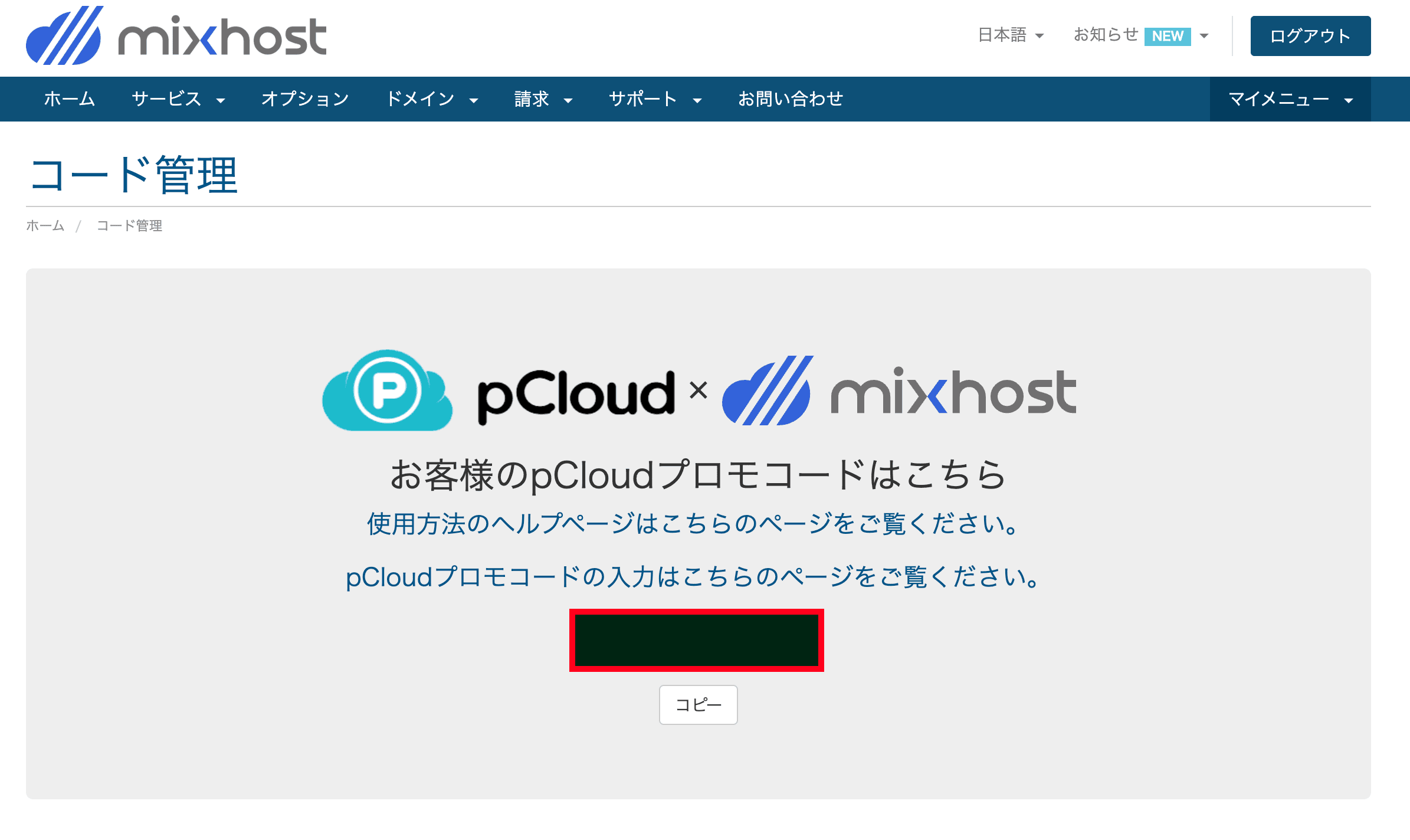
- クーポンが表示されました。画面では黒塗りで隠してある場所に、クーポンの番号が表示されています。このコードをコピーしておきます。
MillenVPNでpCloudクーポンコードを確認する方法
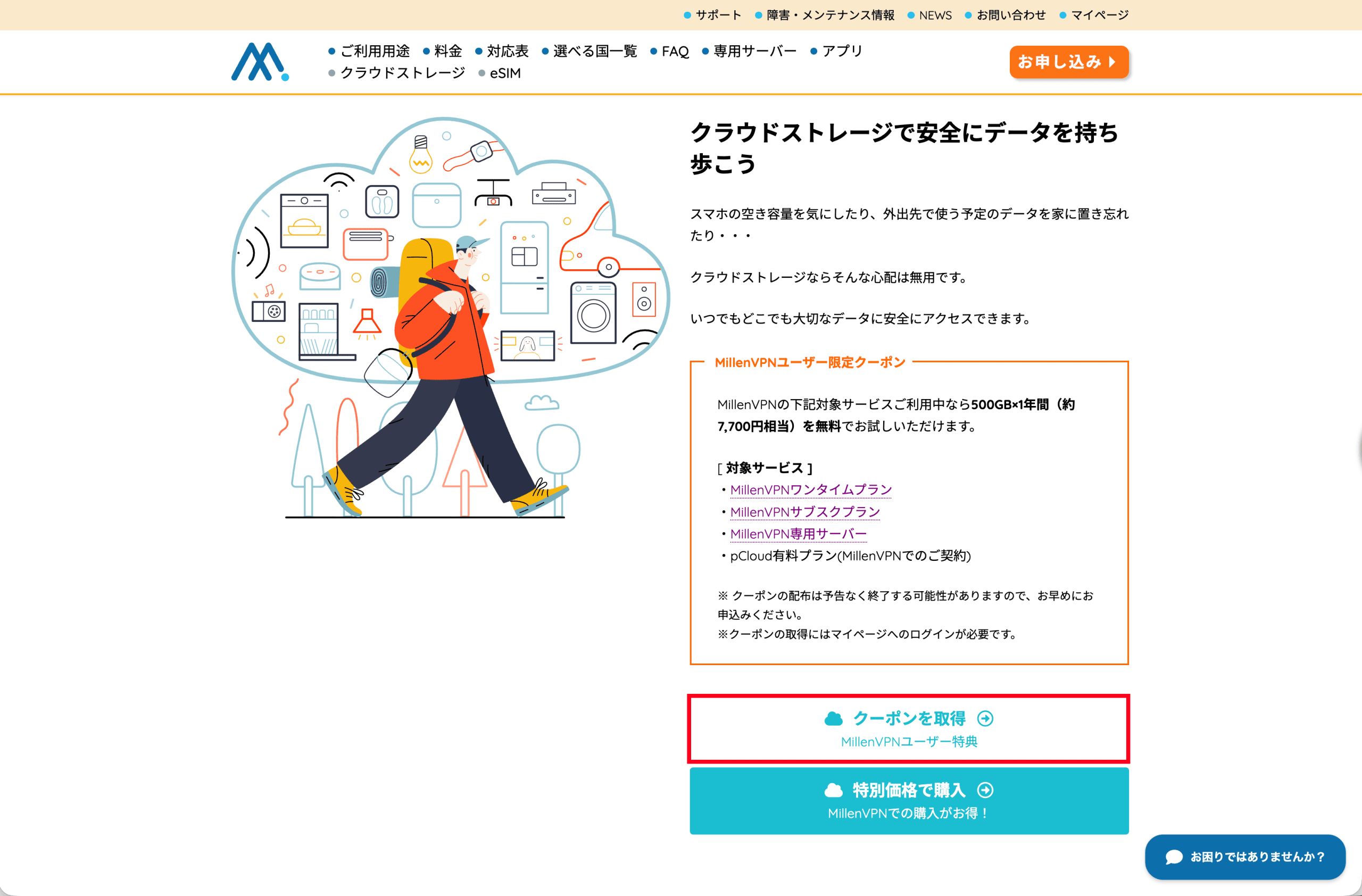
- こちらにアクセスし、赤枠で囲んだ「クーポンを取得」をクリックします。
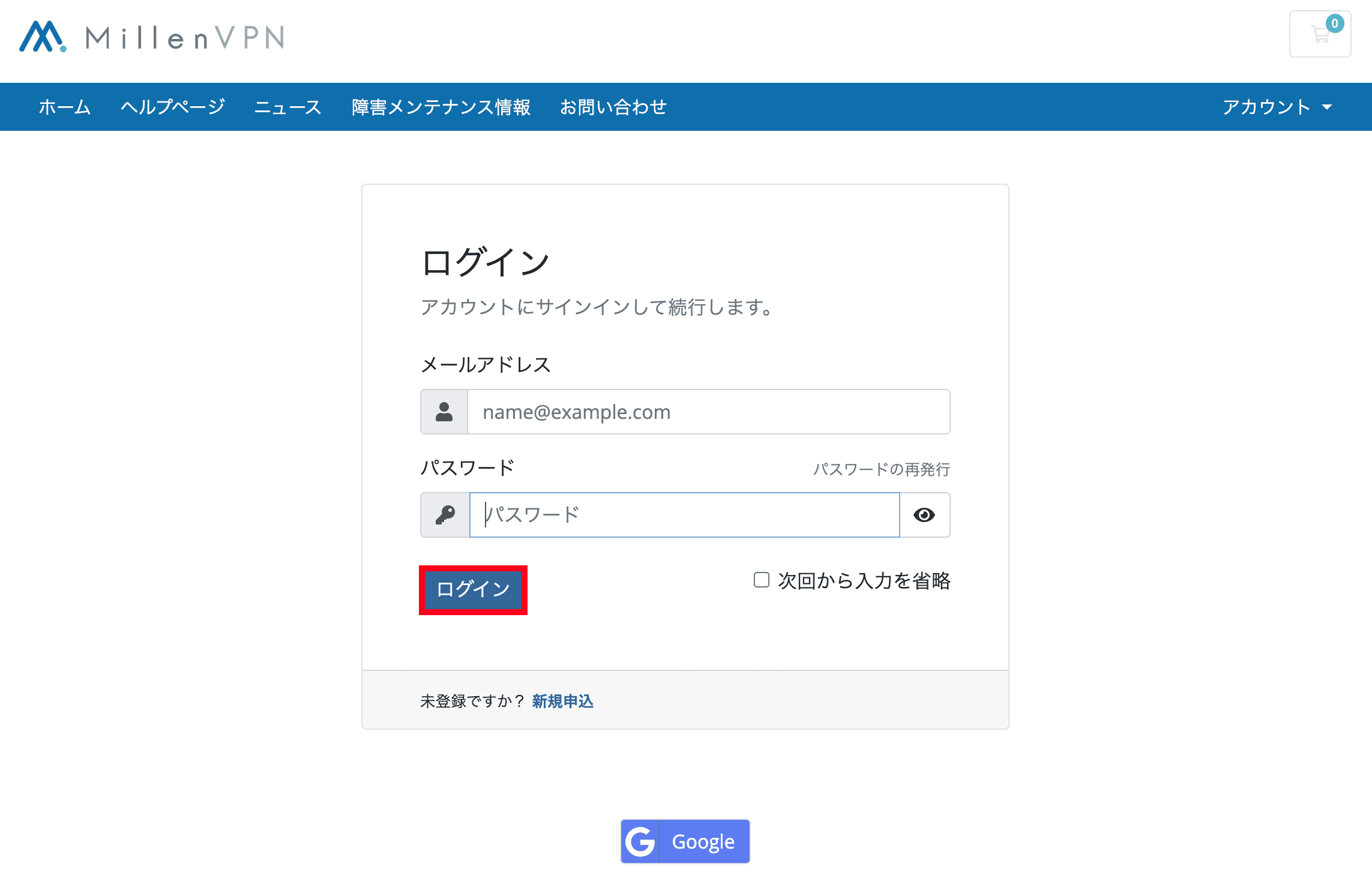
- MillenVPNのログイン画面に遷移します。メールアドレスとパスワードを入力し、「ログイン」をクリックします。
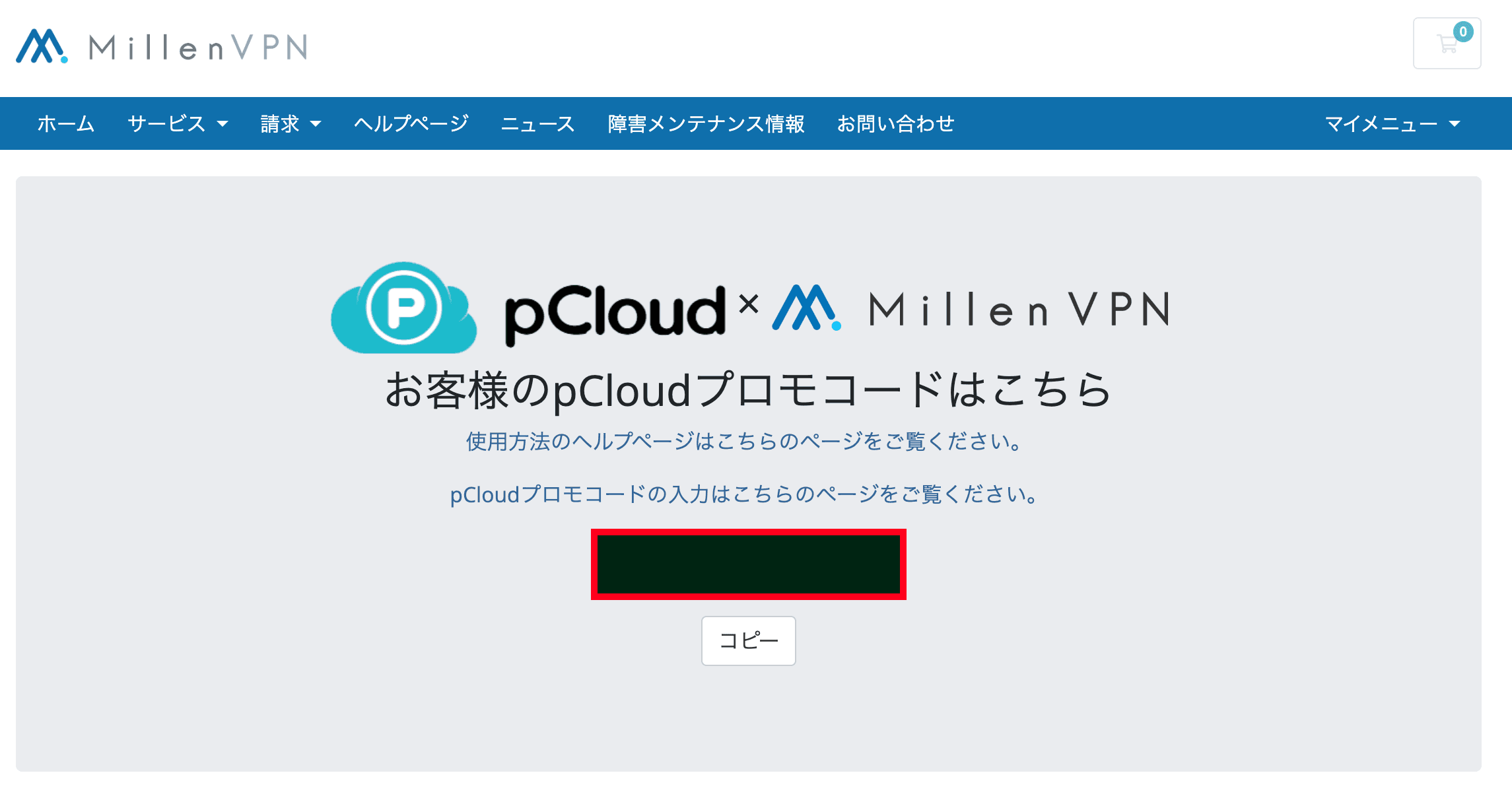
- クーポンが表示されました。画面では黒塗りで隠してある場所に、クーポンの番号が表示されています。このコードをコピーしておきます。
pCloudでクーポンコードを適用する方法
まず、pCloudのアカウントを作成する必要があります。
- pCloud公式サイトを開き、赤枠で囲んだ箇所にメールアドレスを入力します。
入力が終わったら、隣の水色の「→」ボタンをクリックします。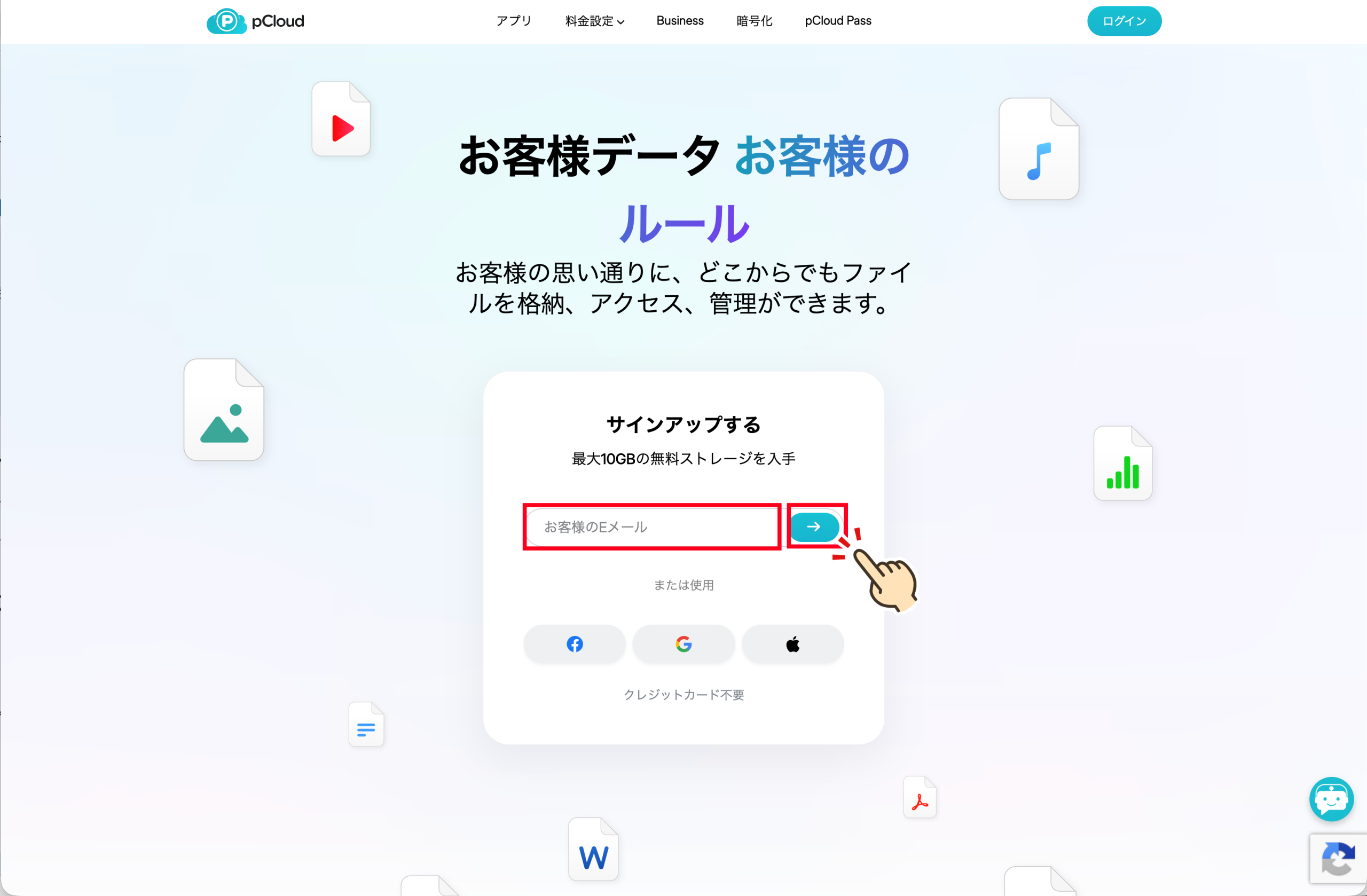
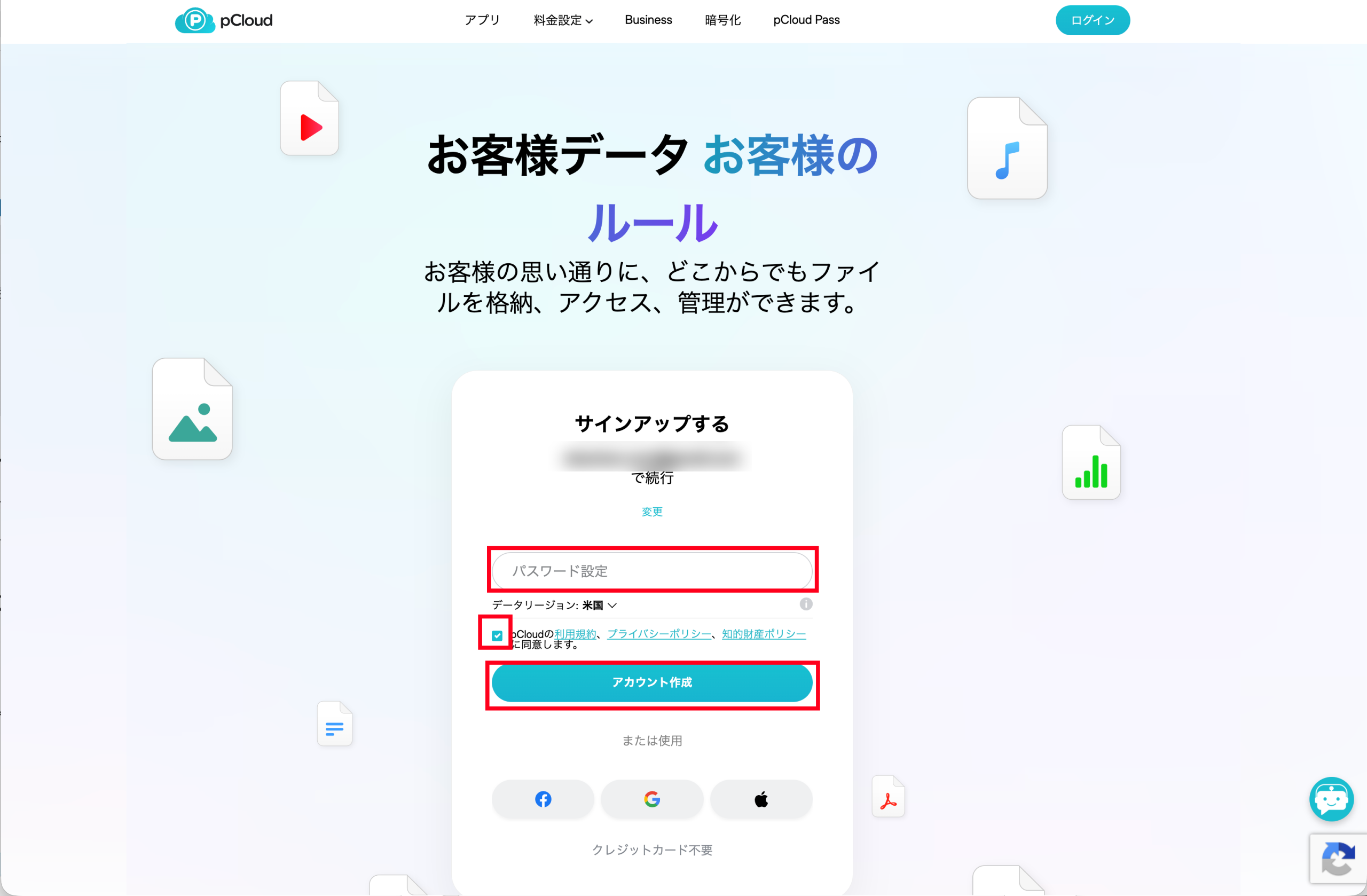
- アカウントを作成していきます。
- パスワードを設定します。
- 利用規約、プライバシーポリシー、知的財産ポリシーを確認後、チェックを入れます。
- 「アカウント作成」をクリックします。
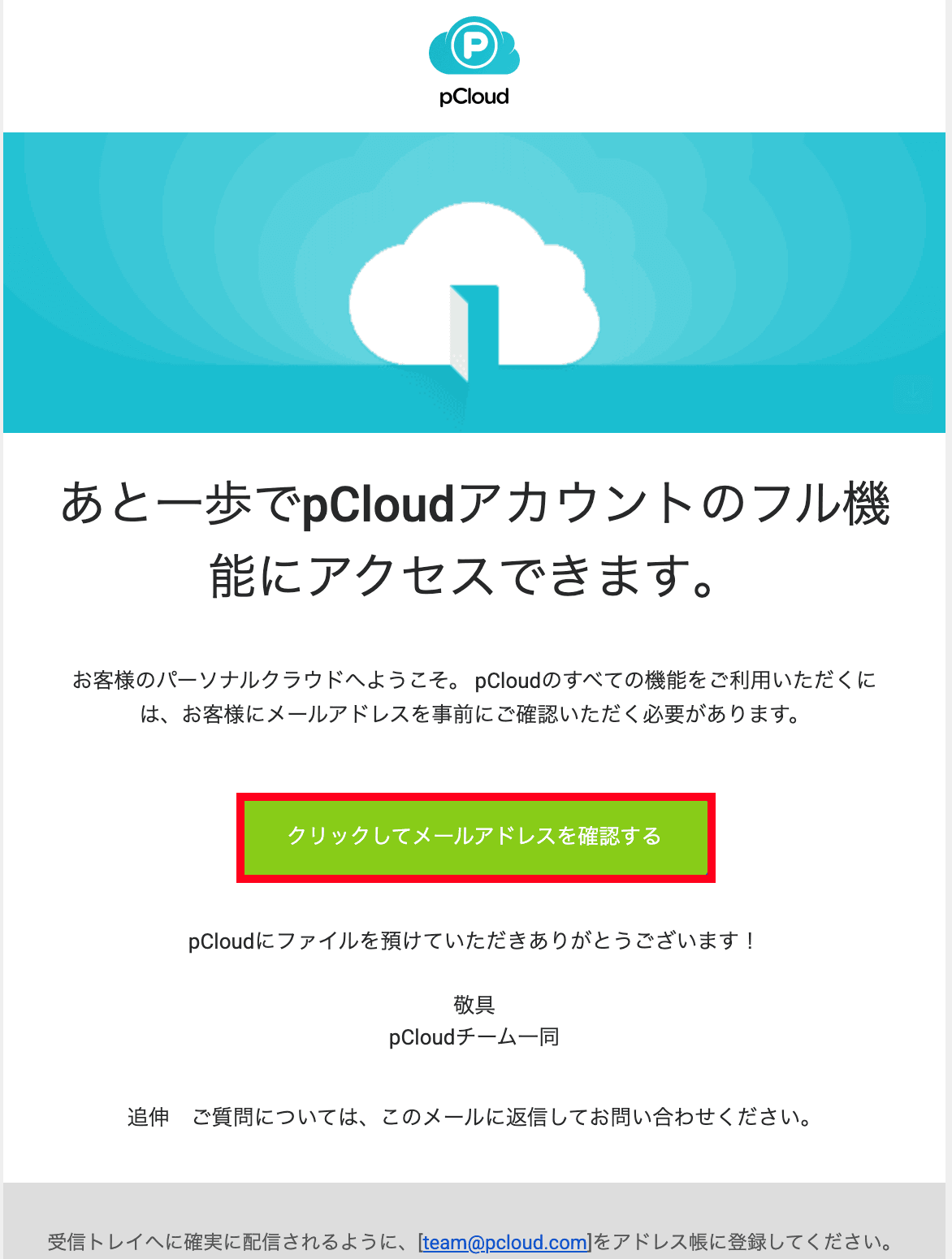
- 登録したメールアドレス宛にpCloudからメールが飛んでくるので、「クリックしてメールアドレスを確認する」をクリックします。
- クーポンを適用していきます。pCloudにログインした状態でこちらを開きます。
- 「プロモコードを入力」に確認したクーポンコードを入力し、「有効化」をクリックします。
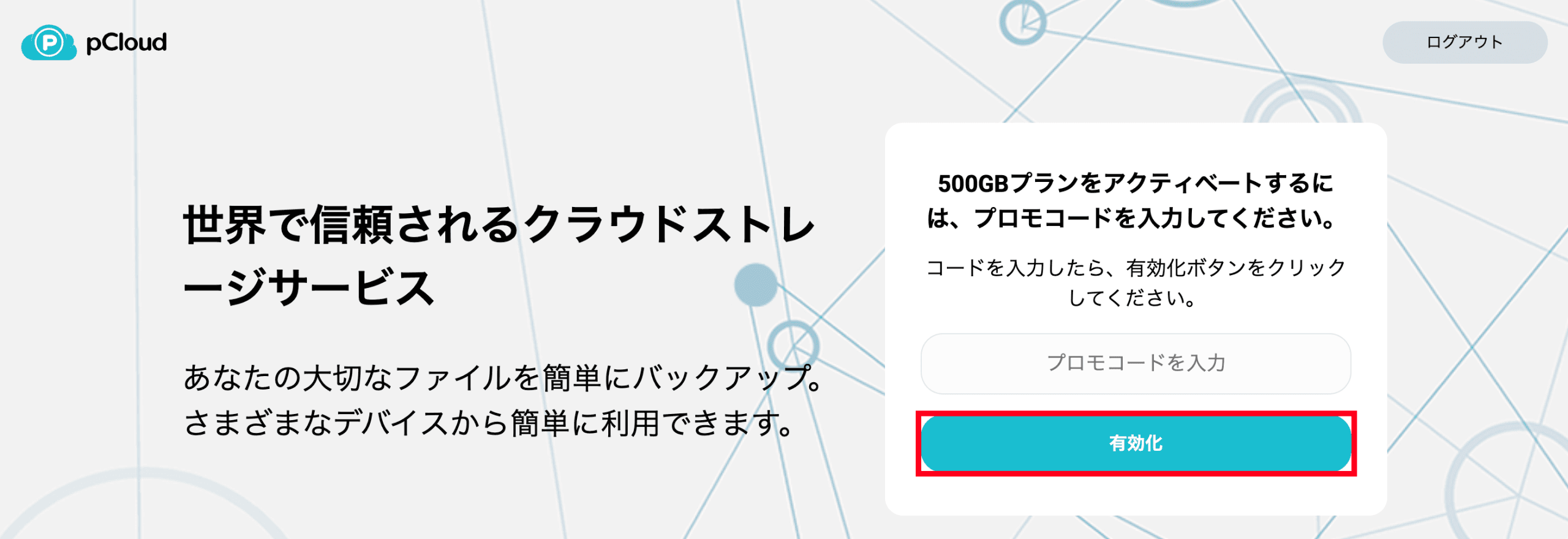
- 「プロモコードを入力」に確認したクーポンコードを入力し、「有効化」をクリックします。
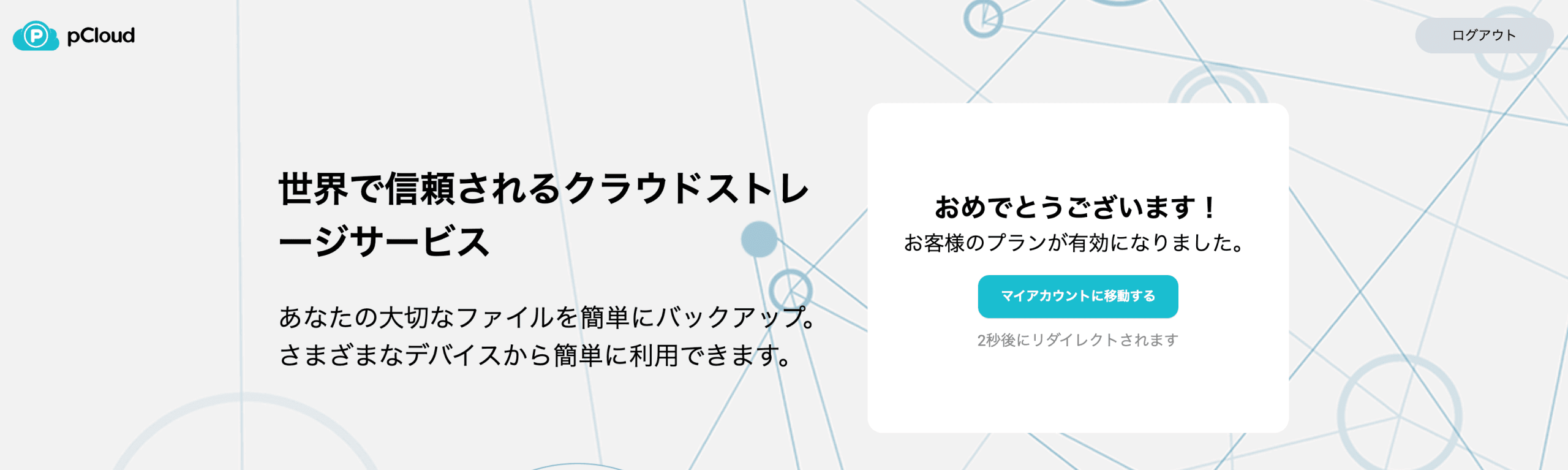
- 以下のような画面が出てきたら、設定は完了です。
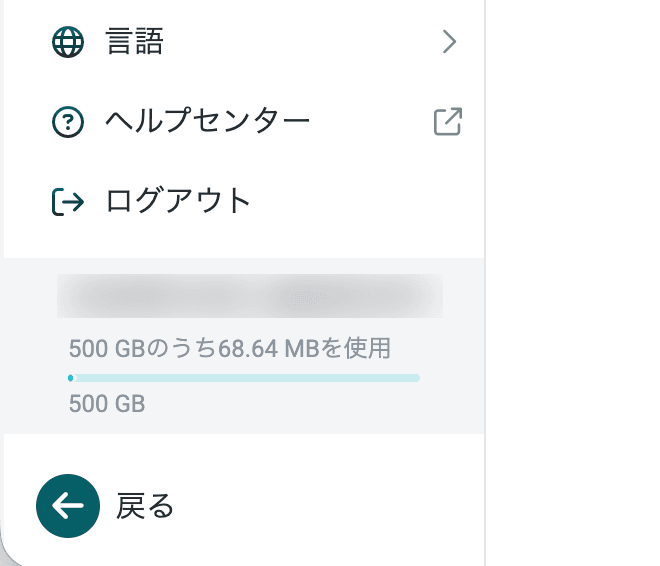
マイプロファイルを確認すると、ちゃんと500GBに上限が変更されていました。
pCloudクーポンを使うときの注意点
- mixhost / MillenVPNの現行の契約者向け特典です。
- クーポンの配布条件や表示場所は変更される可能性があります。
- pCloudアカウントの作成・ログインが必要となります。
- クーポンは自動更新ではないため、クーポンの利用期間が終了した後も継続して使用する場合は、新しく注文する必要があります。

pCloudって実際どうなの?と気になった方は弊社のエンジニアが1年間pCloudを使ったレビュー記事もおすすめです。
pCloudはおすすめ?実際に1年使って分かった本音評価
本ページの情報は2026年6月時点のものです。最新の情報は各サイトにてご確認ください。