ローカルに画像生成AI「Stable Diffusion」を構築する図解ガイド【初心者向け/Stability Matrix】
※この記事は生成AIを補助的に活用して作成しています。内容は編集部が確認・編集のうえ公開しています。
Stable Diffusionで画像生成試してみたいけど、
・難しそう
・手順が多くて不安
・他サイトでやったけどうまくいかなくて挫折済み
そう感じていませんか?
今回は、そんなあなたのために画像生成AIのStable Diffusionをローカル環境に構築していく手順を図解付きでまとめていきます。
インストール方法だけ知りたいよ〜!という方はここから飛べます!
Stable Diffusionって何?
Stable Diffusionは、文章を入力するだけでイラストや写真風の画像を作れる画像生成AIです。
専門知識がなくても、簡単な言葉を入力するだけで画像を生成できます。

本記事では、このStable Diffusionを自分のPC(ローカル環境)に構築し、無料・回数制限なしで使えるようにする方法を解説します。
手動構築 VS Stability Matrix
Stable Diffusionをローカルで使う方法には、「手動で構築する方法」と「Stability Matrixを使う方法」の2つがあります。
結論から言うと、まずは Stability Matrix を使うのがおすすめです。
手動で構築する場合、
・Pythonのインストール
・WebUIごとの細かい設定
・エラーが出たときの対処
などを自分で行う必要があり、初心者の方には少しハードルが高めです。
一方、Stability MatrixはStable DiffusionのWebUIをまとめて管理できるツールで、難しい設定を意識せずにすぐ画像生成を始めることができます。
また、モデルを共有できるため、ストレージの節約にもなります。
本ページでは「まず画像を1枚生成する」ことを目的に、Stability Matrixを使った方法を紹介します。
慣れてきて、Stability Matrixでは物足りないなと思った時に手動構築に挑戦すれば良いと思います。
Web UIはAUTOMATIC1111とForge、どっちがいいの?
結論から言うと、初心者の方には Forge をおすすめします。
ForgeとAUTOMATIC1111(以下、A1111)は操作画面や使い方がほぼ同じで、「画像を生成する」という基本的なことはどちらでも変わりません。
ForgeはA1111をベースに作られたWebUIのため、操作感が似ています。
(筆者も画像を作りながらどっちがどっちだっけ…?となりました)
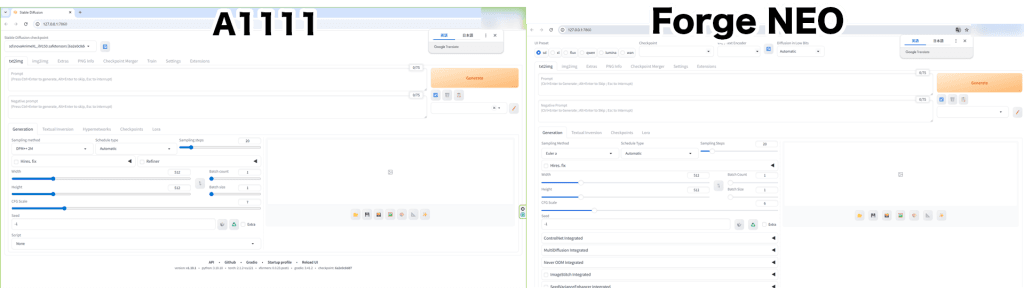
ただし、2026年1月現在、A1111はインストール時に必要な一部の外部プログラムが利用できなくなっており、そのままではインストールに失敗するケースが発生しています。
「せっかく始めたのにエラーで動かない……」という状況を避けるため、本サイトでは、今もっとも安定して導入できる Forge をおすすめしています。
なお、A1111をどうしても使いたい方や、A1111のエラーを解消したい方は、以下の記事を参考にしてください。
RuntimeError: Couldn't clone Stable Diffusion. が出る原因と解決方法【Stability Matrix / AUTOMATIC1111】
みなさんこんにちは!mixhostAIガイドライターのぬいちゃんです。 今回は、Stability Matrixをローカル環境に構築しようとしたらエラーでインストールが進まなくなりまし…
 mixhost AIガイド
実行環境(Windows)
今回、Stable Diffusionを以下の環境にインストールします。
※以下は筆者の検証環境です。同じスペックである必要はありません。
| CPU | Intel Core i7-14700F |
| OS | Windows11 Home |
| メモリ | 64GB |
| GPU | NVIDIA GeForce RTX 4070 SUPER |
| ストレージ | SSD 1TB(NVMe Gen4×4) |
Stability Matrixのシステム要件
開発元である Lykos は、以下のシステム要件を推奨しています。
ただし、これは「最低限、動作する」ための目安です。Stable Diffusionを継続して使う場合は、余力のある構成をおすすめします。
特にストレージ(SSD)は重要です。
モデル(画像生成AIの絵柄にあたるデータ)は、1つあたり約8GB前後あり、複数のモデルを使うことが一般的です。
そのため、まず試すだけなら20〜30GBの空き容量でも動作しますが、今後も使い続ける場合は、空き容量100GB以上あると安心です。
| OS | Windows 10/11、Linux、macOS |
| メモリ | 12 GB |
| GPU | NVIDIA (4GB+ VRAM)、AMD (4GB+ VRAM)、Apple Silicon ※AMD GPU のサポートは実験段階 |
| ストレージ | SSD 20GB空き容量 |
SSDの空き容量に注意
Stable Diffusionを継続して使う場合は、GPUだけでなくストレージ容量も確認しておきましょう。
Stability Matrixでは複数のWeb UIでモデルを共有できるため、同じモデルを何度も保存せずに済みます。ただし、CheckpointやLoRAを追加していくと、保存データは少しずつ増えていきます。
まず試すだけなら現在のSSDでも構いませんが、空き容量が少ない場合は、次の方法を検討してください。
- 不要なモデルや出力画像を整理する
- Stability Matrixの保存先を容量の大きいドライブにする
- 内蔵SSDを増設する
- 出力画像を外付けSSDへ移す
- 重要な画像をクラウドへバックアップする
内蔵SSDを購入する場合は、パソコンが対応している接続規格と、空いているスロットの有無を確認してください。増設が難しい場合は、USB接続の外付けSSDが手軽でおすすめです。

 ポチップ
ポチップ事前に用意しておくもの
- 自分のGPUが何を使っているか(NVIDIA or AMD系)
- 管理者権限
- 空き容量(最低20〜30GB)
インストール方法
- https://github.com/LykosAI/StabilityMatrixにアクセスし、下にスクロールし、自分の環境にあったファイルをダウンロードします。
今回の手順では、Windowsにダウンロードを行うので赤枠で囲んだ「Windows」をクリックします。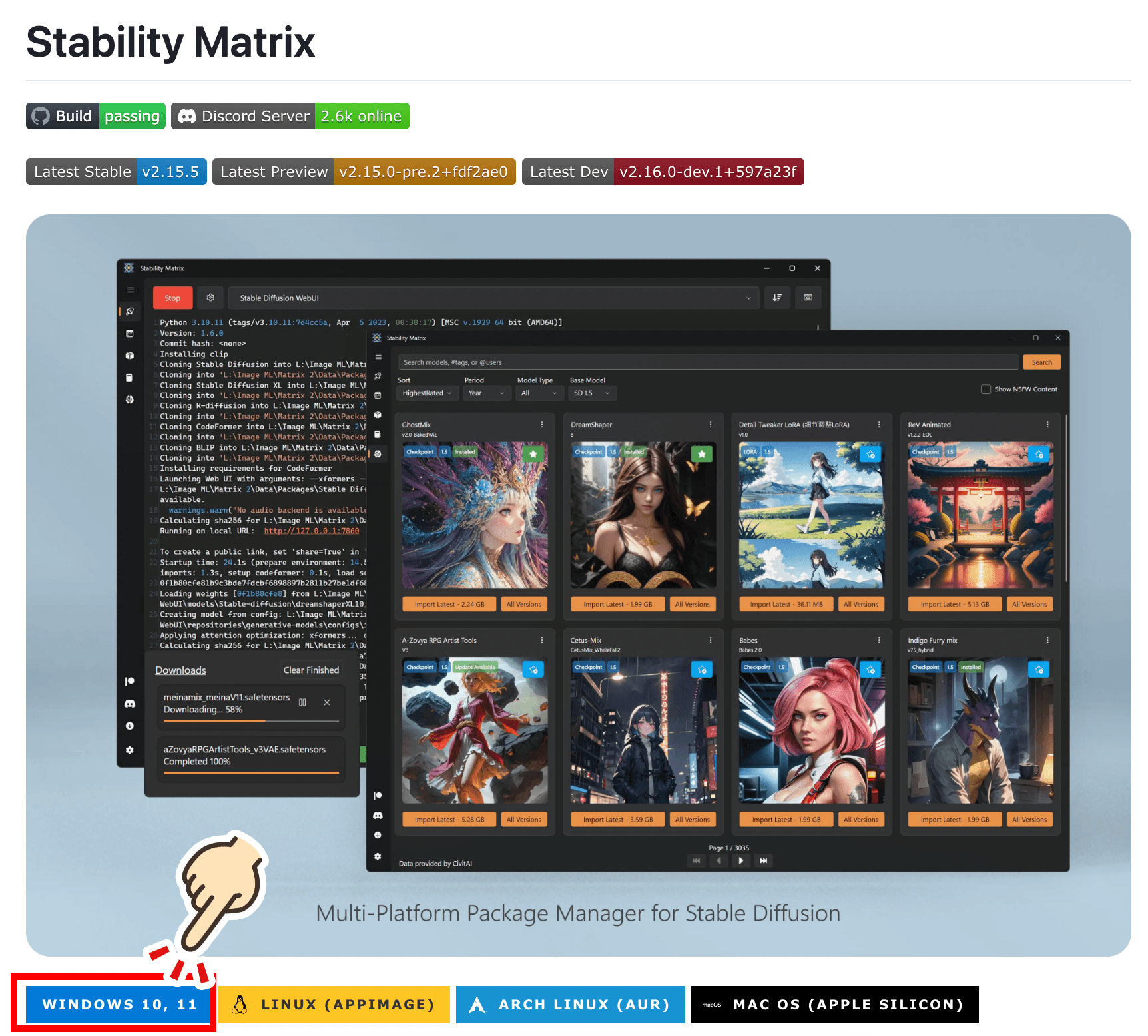
- ダウンロードしたファイルを解凍後、ダブルクリックします。
以下のような画面が出てきたら、「詳細情報」をクリックし、「実行」をクリックします。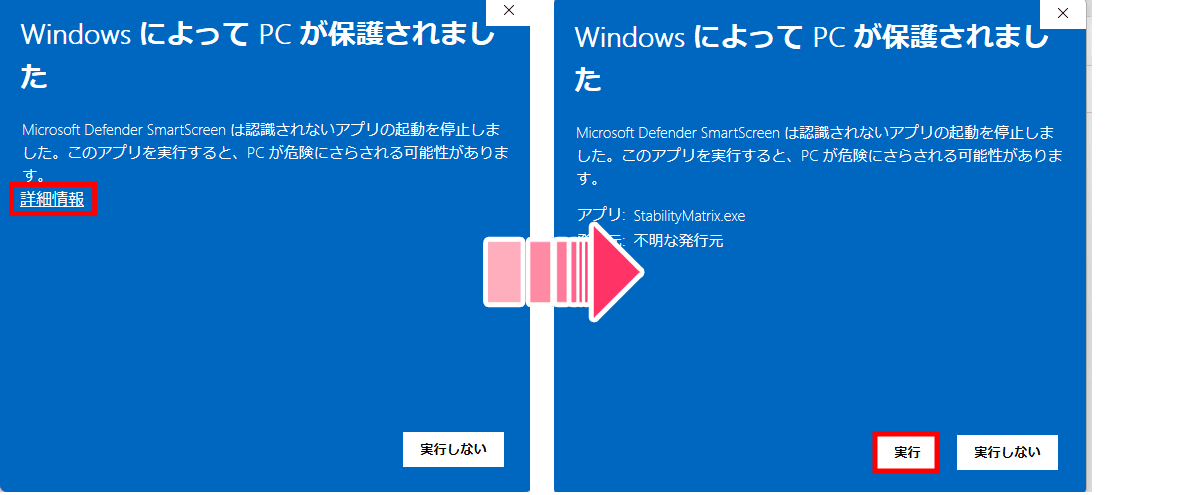
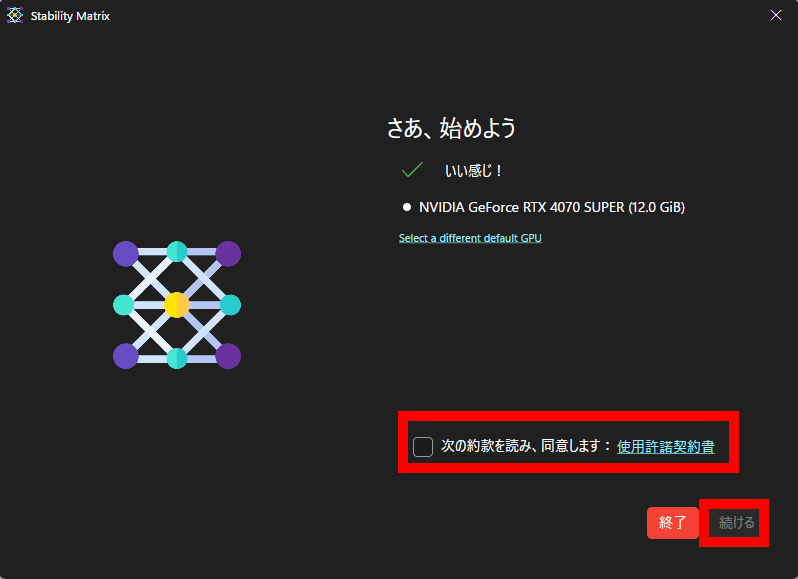
- 「使用許諾契約書」を確認した上で、チェックボックスにチェックをし、「続ける」をクリックします。
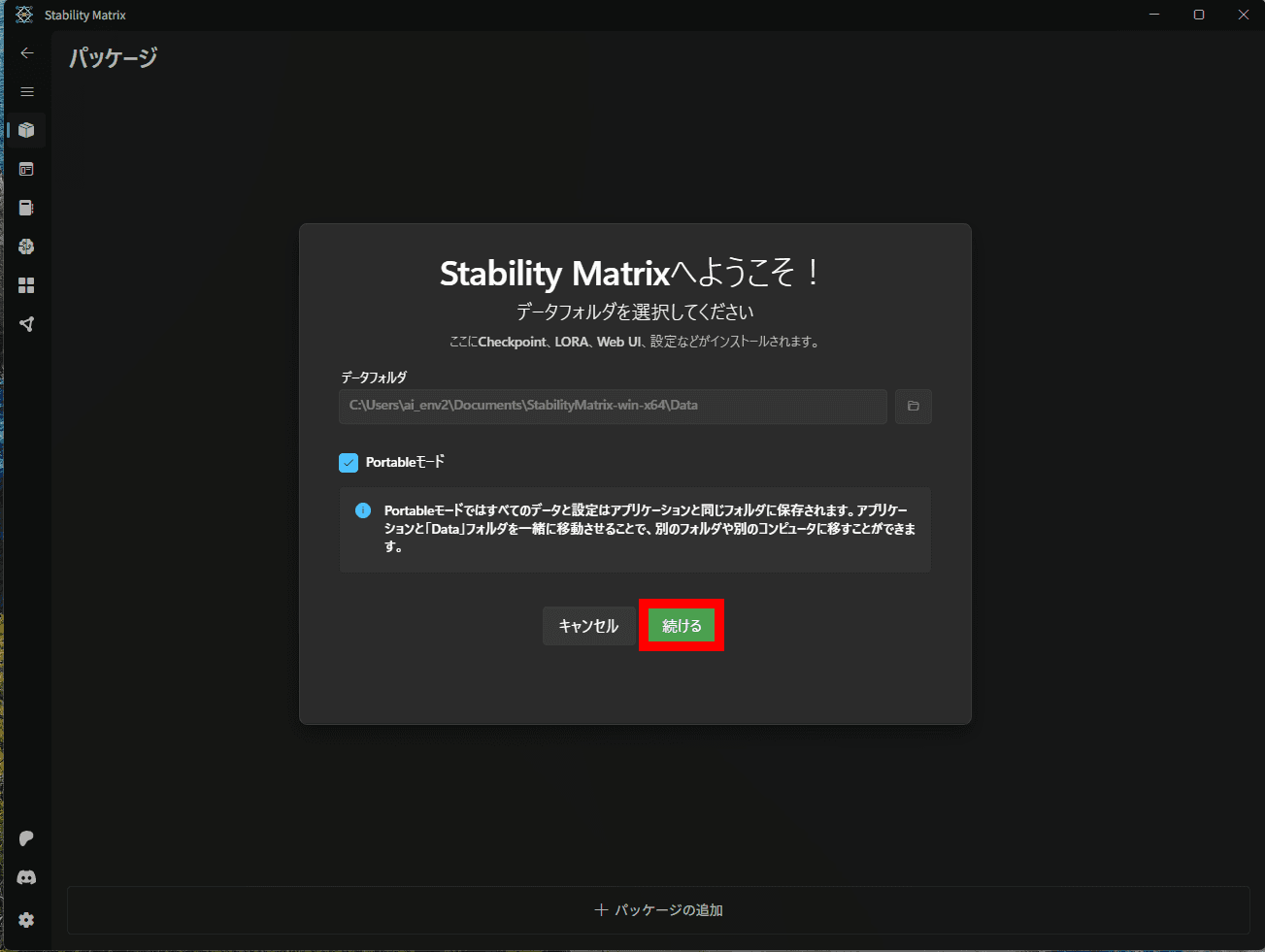
- データフォルダの設置場所に問題がなければ「次へ」をクリックします。
- 改善に協力するか選びます。
協力する場合は『Share Analytics』をクリックし、改善に協力しない場合は『Don't Share Analytics』クリックします。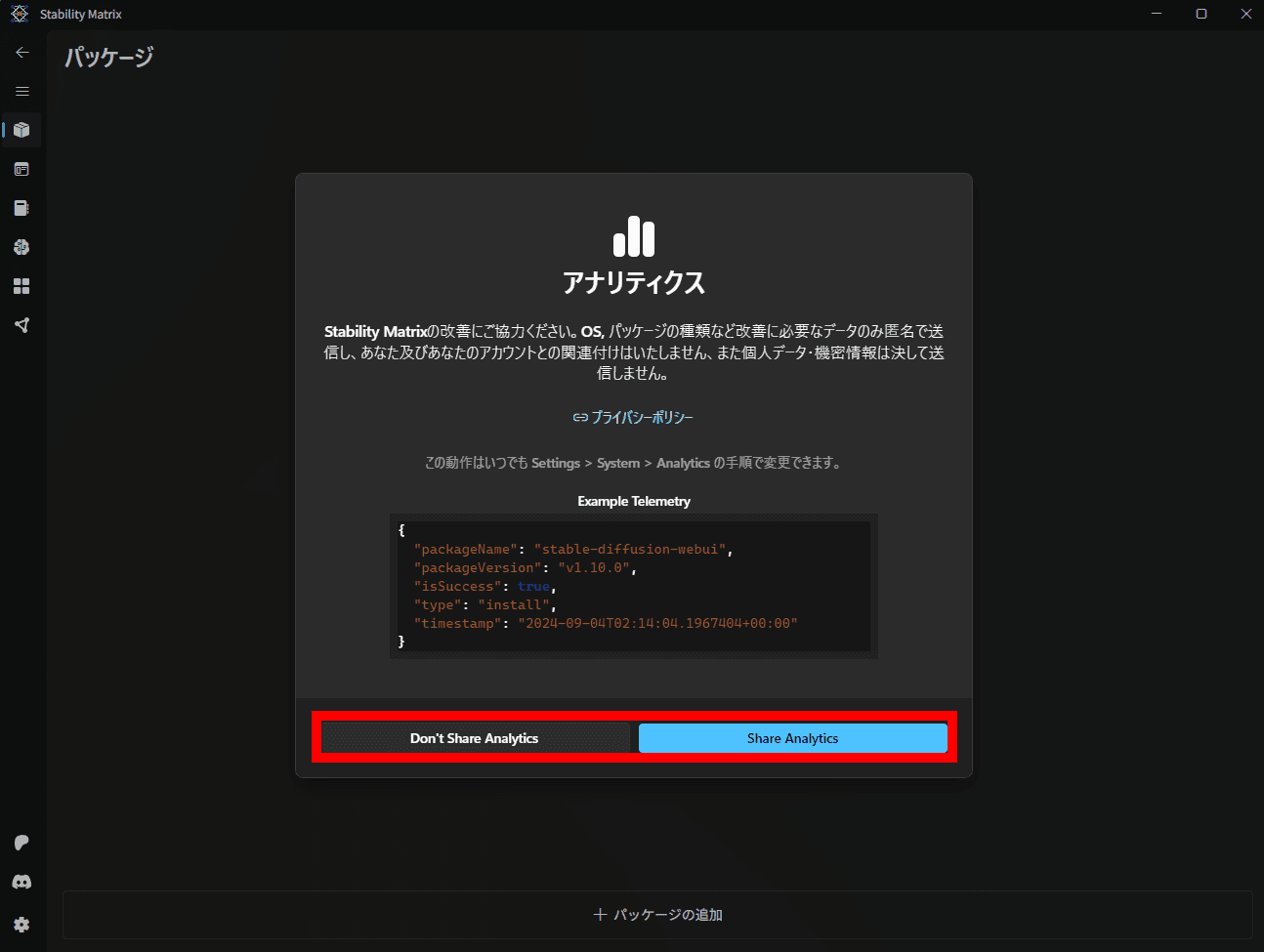
- 「Stable Diffusion WebUI Forge - NEO」をクリックします。
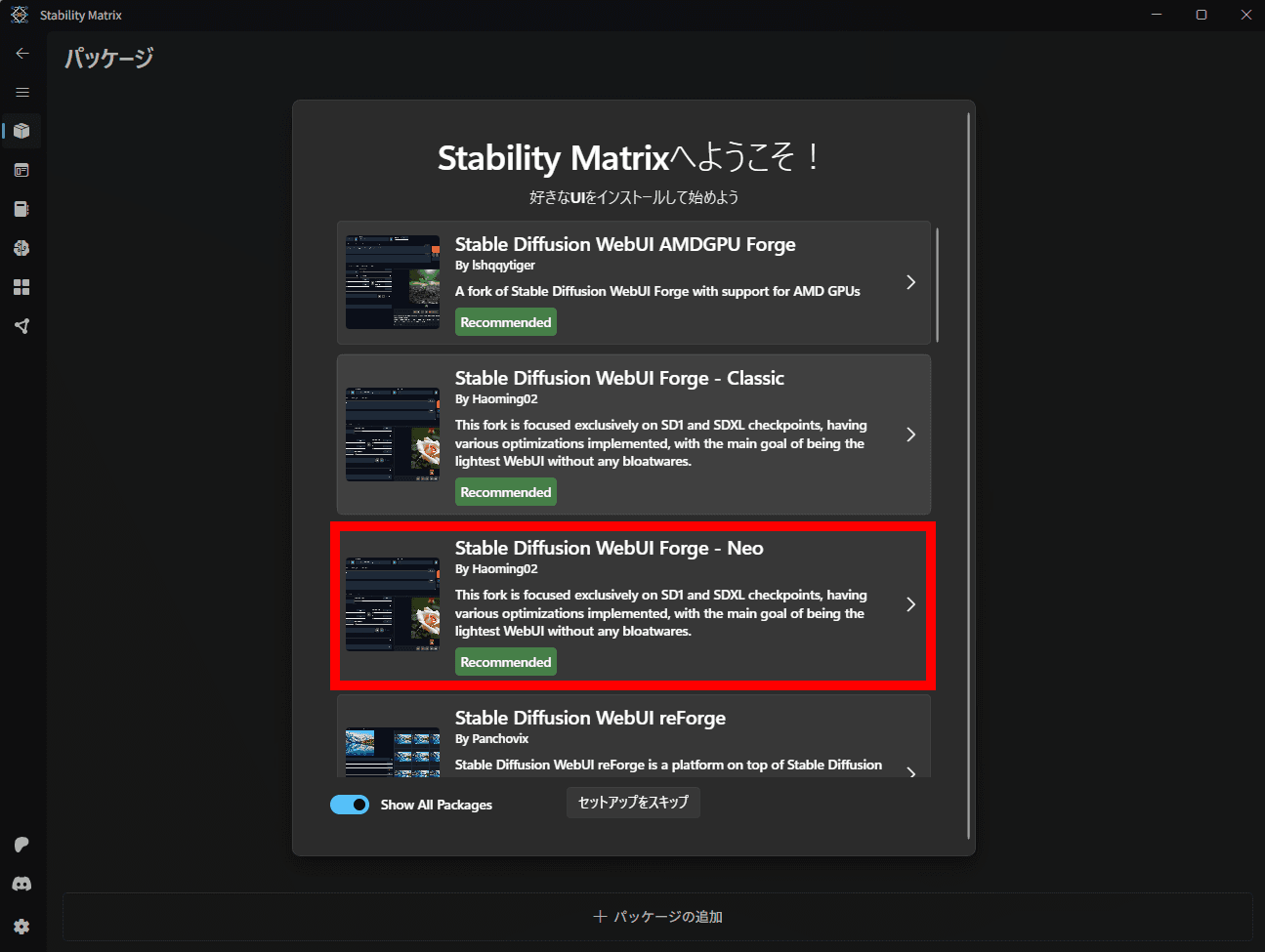
※以下の場合のみ、選択肢が変わります。
・お使いのGPUが Radeon などの AMD 系の場合
→「Stable Diffusion WebUI AMDGPU Forge」を選択してください。
・どうしても AUTOMATIC1111(A1111)を使いたい場合
→「Stable Diffusion WebUI by AUTOMATIC1111」を選択してください。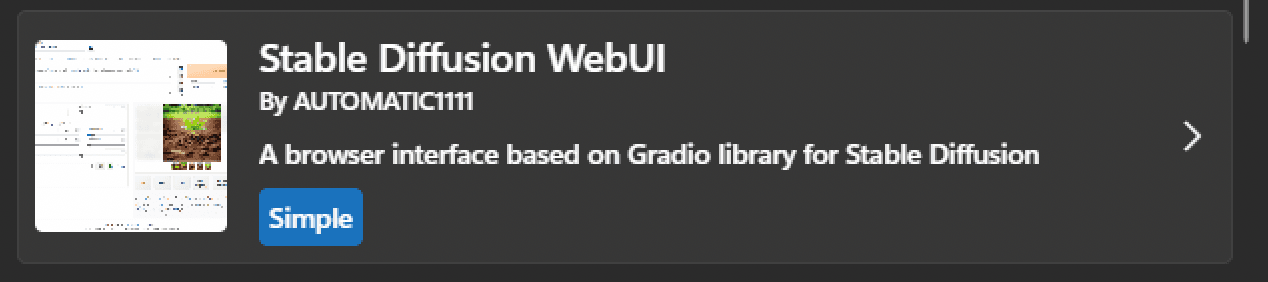
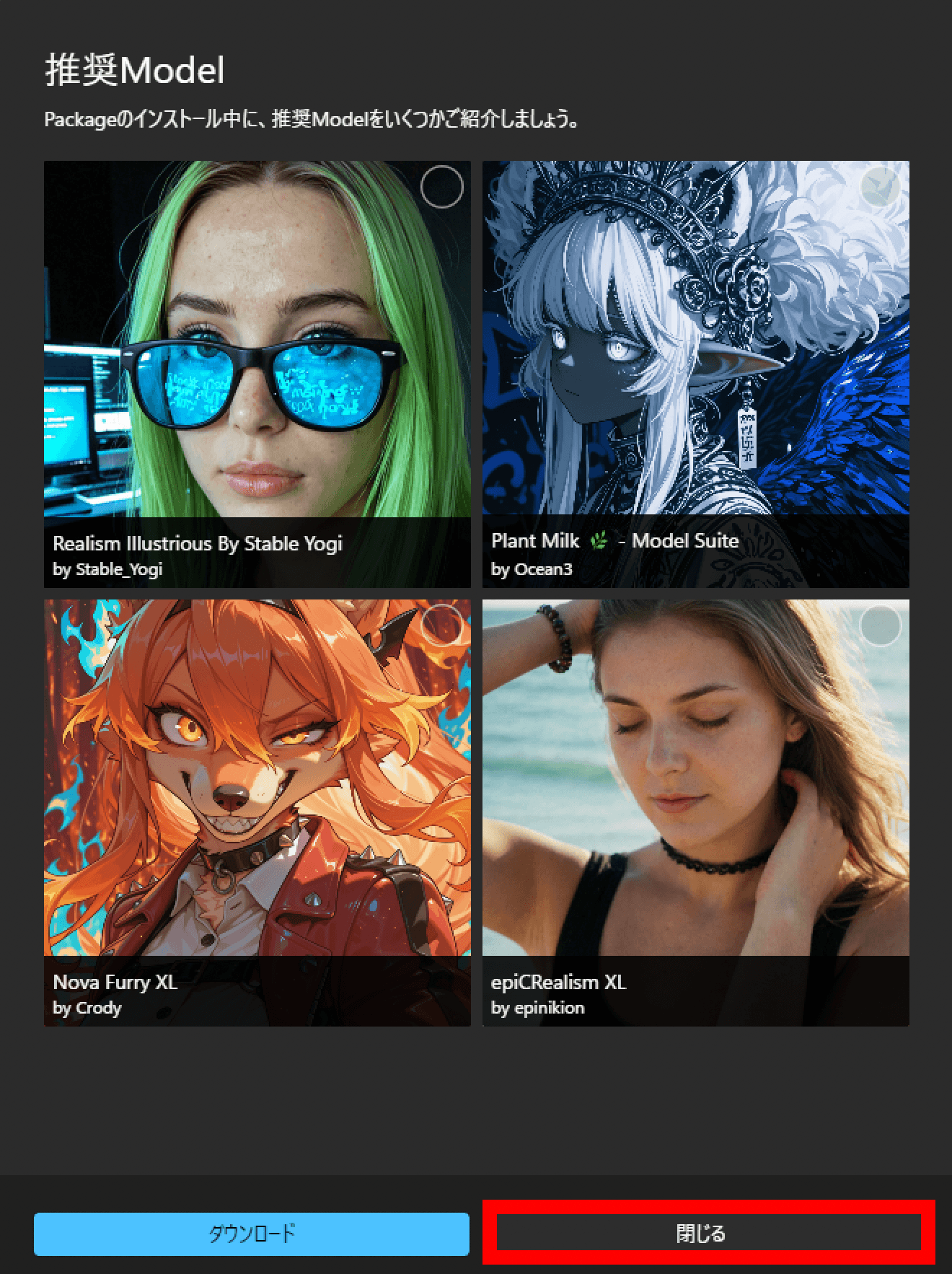
- 推奨Modelのポップアップが出てきたら「閉じる」をクリックします。
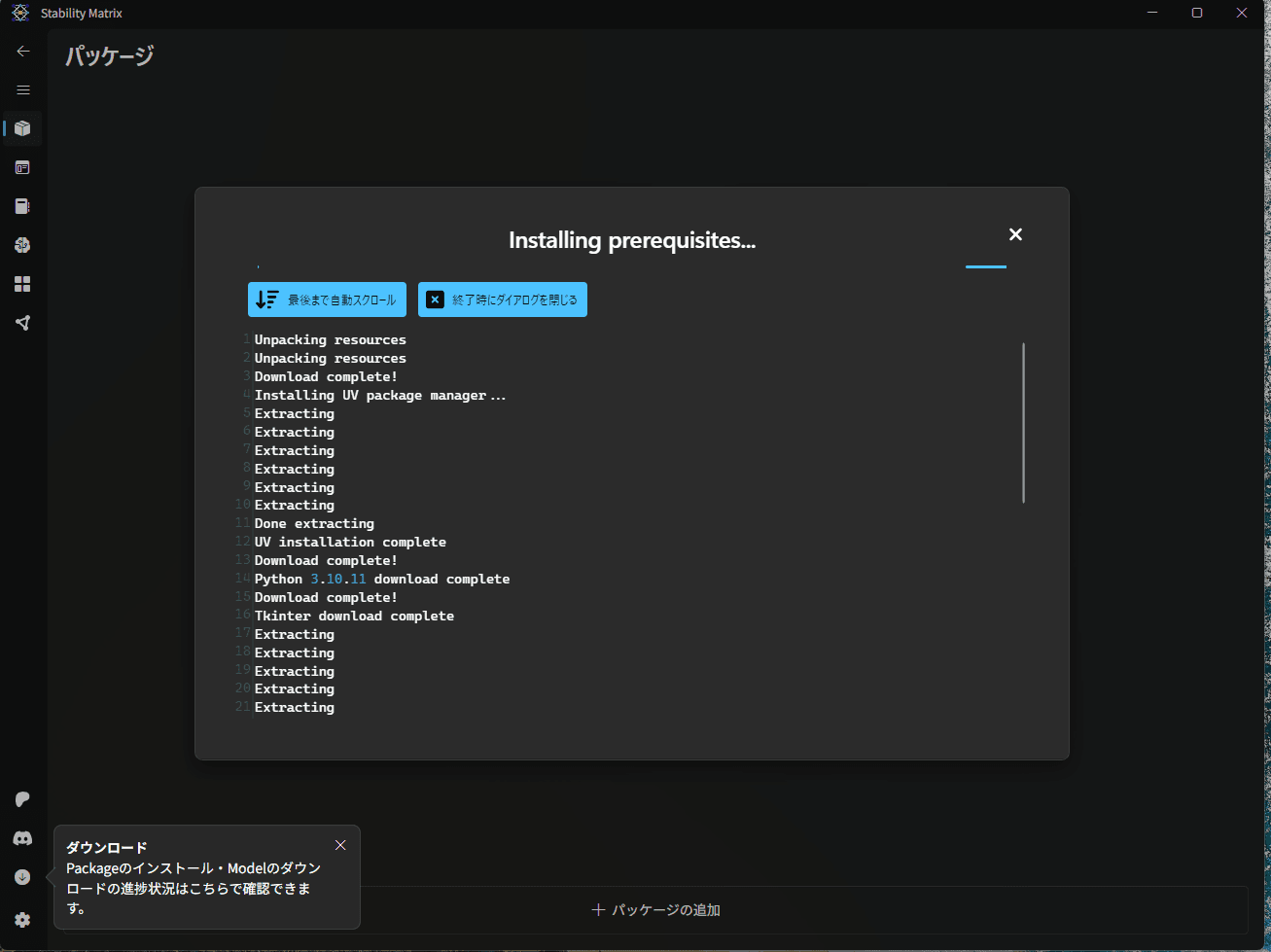
- しばらく待ちます。
- インストールが完了すると以下のような画面になります。
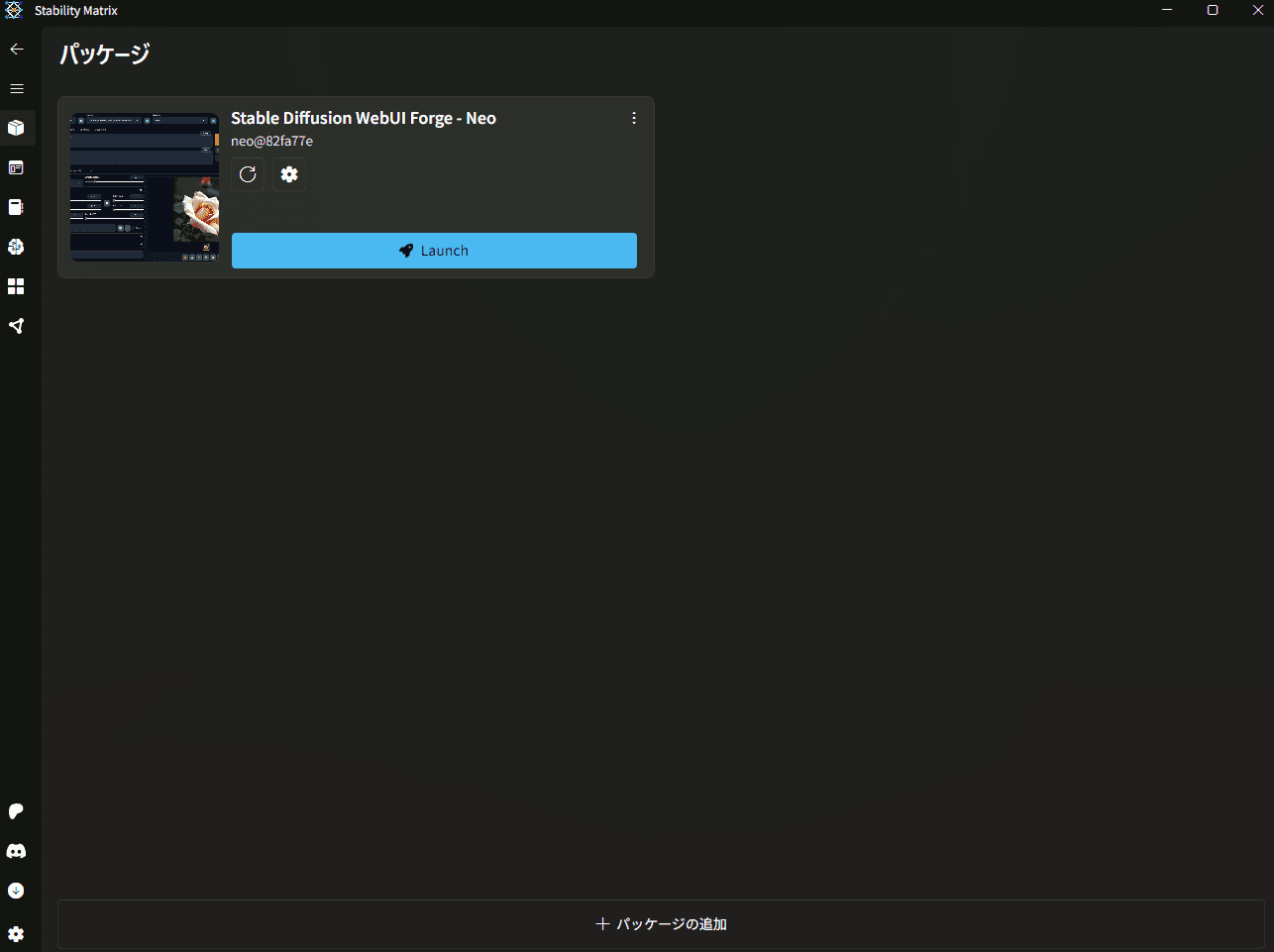
モデルのインストール
今のままだと、Stable Diffusionの起動自体はできますが、画像を生成するための「モデル」が入っていない状態です。
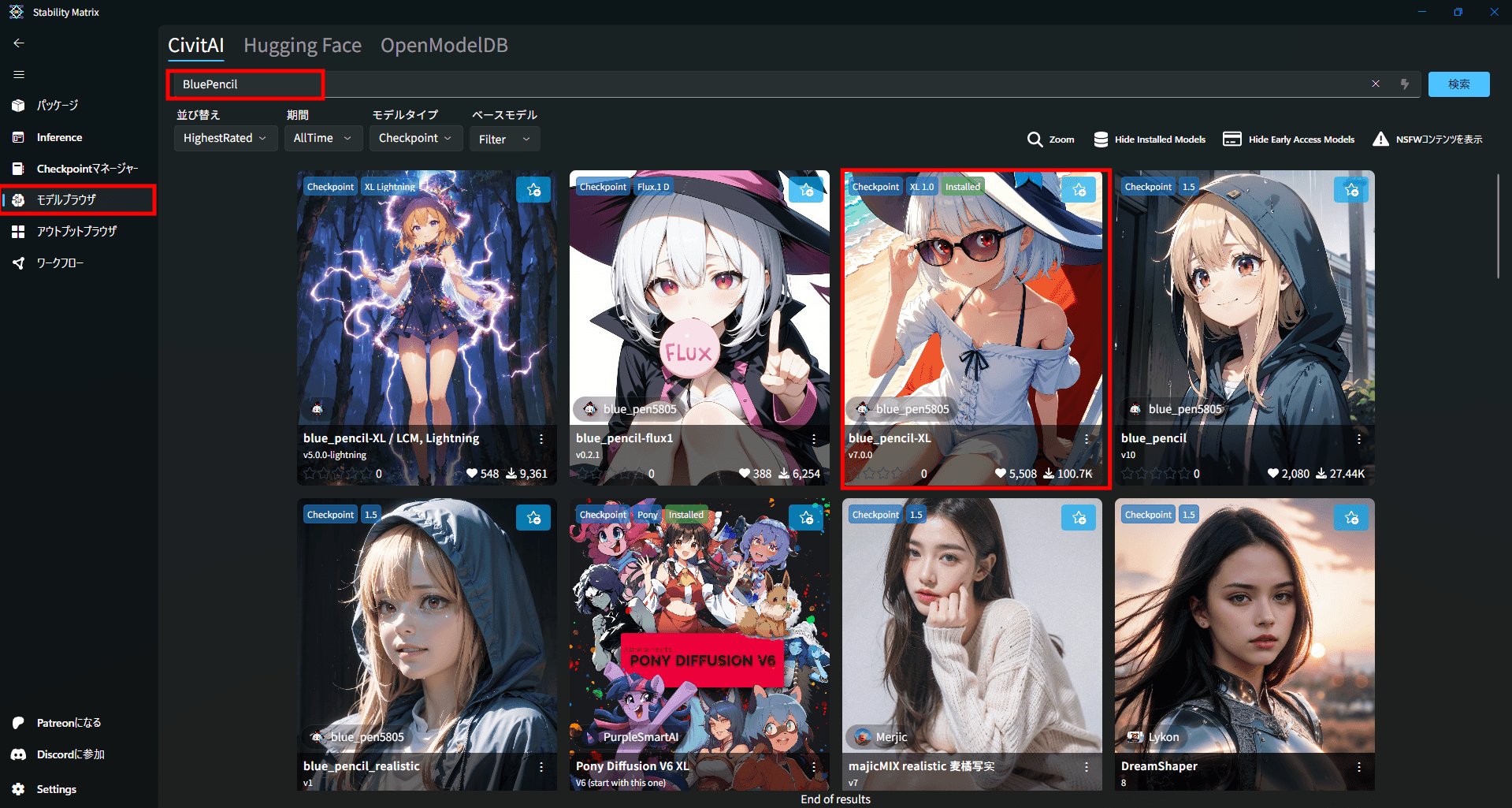
今回は「blue_pencil-XL」というモデルを入れてイラストを作成していきます。
- 「モデルブラウザ」をクリックし、「BluePencil」と入力し、「blue_pencil-XL」をクリックします。
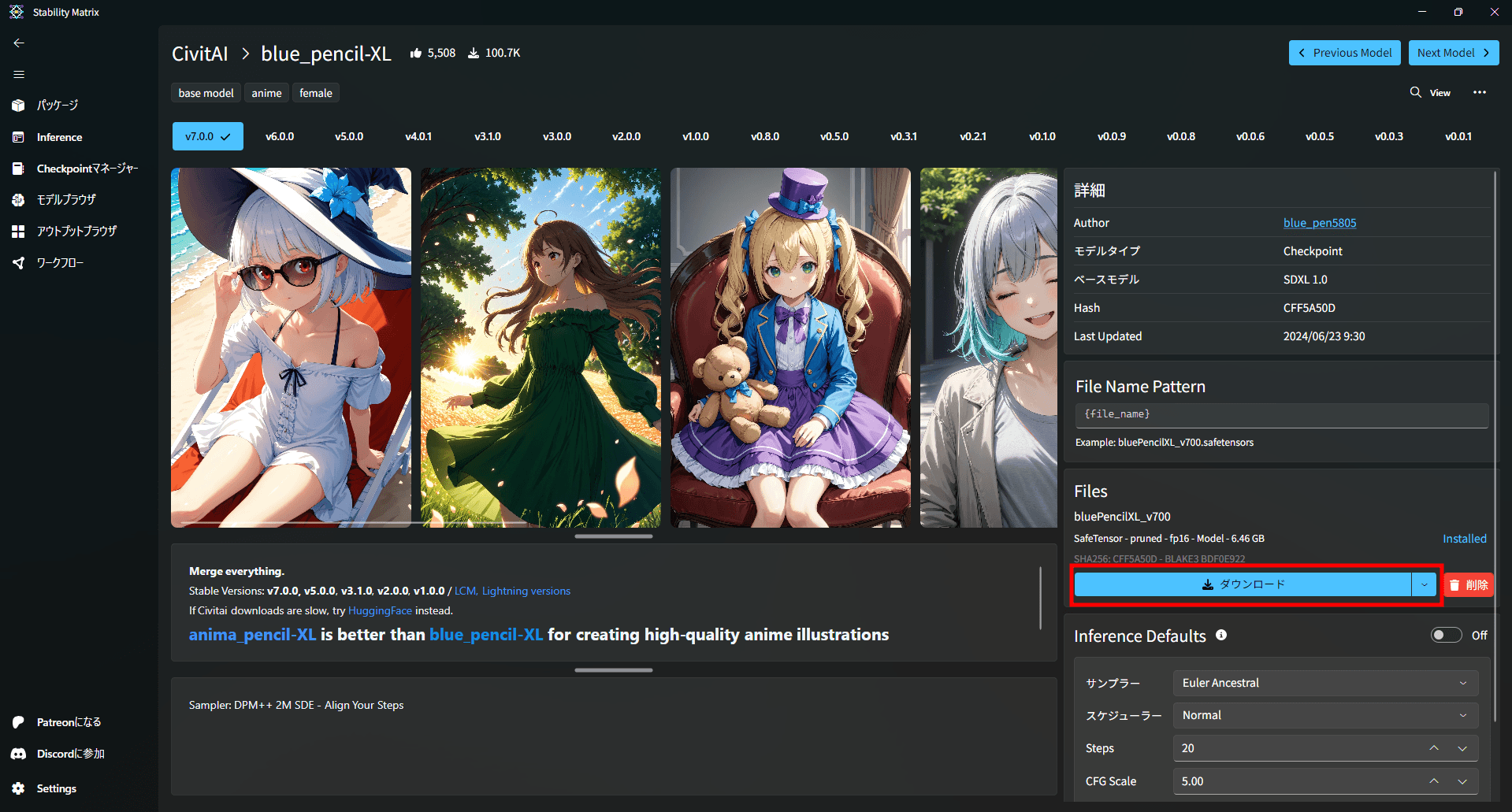
- 「ダウンロード」をクリックし、しばらく待ちます。
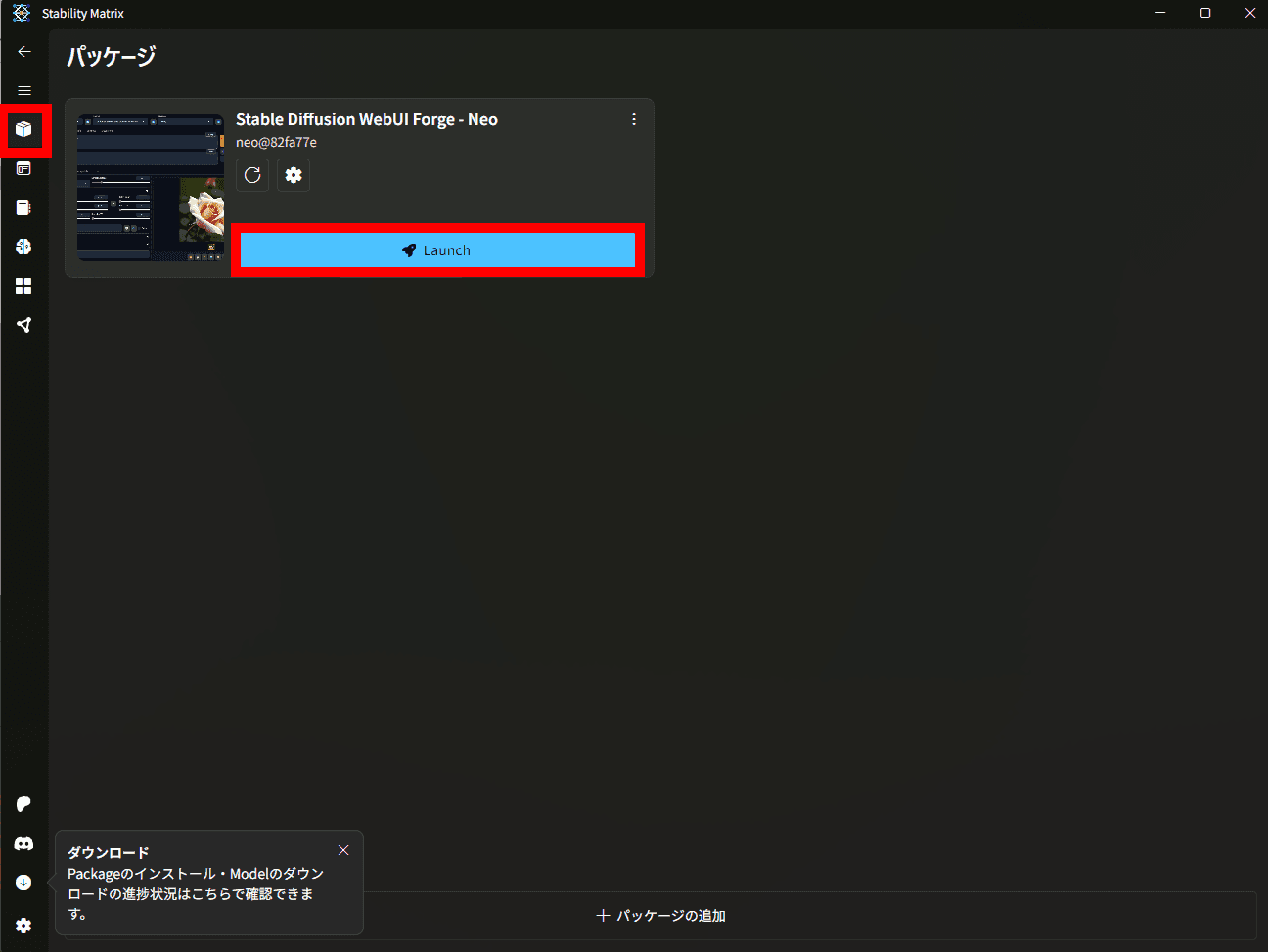
- ダウンロード終了後、赤枠で囲んだ「パッケージ」アイコンをクリックし、インストールした「Stable Diffusion WebUI Forge - Neo」内のLaunchをクリックします。
- 自動でWebブラウザが立ち上がります。
「Prompt」のところに「1 girl」などを入力し、オレンジ色の「Generate」ボタンをクリックすると、イラストが出力されます。- Checkpoint→先ほどインストールした「bluePencilXL」を選択
- Prompt→「1 girl」と入力
- その後、Generateをクリックします。
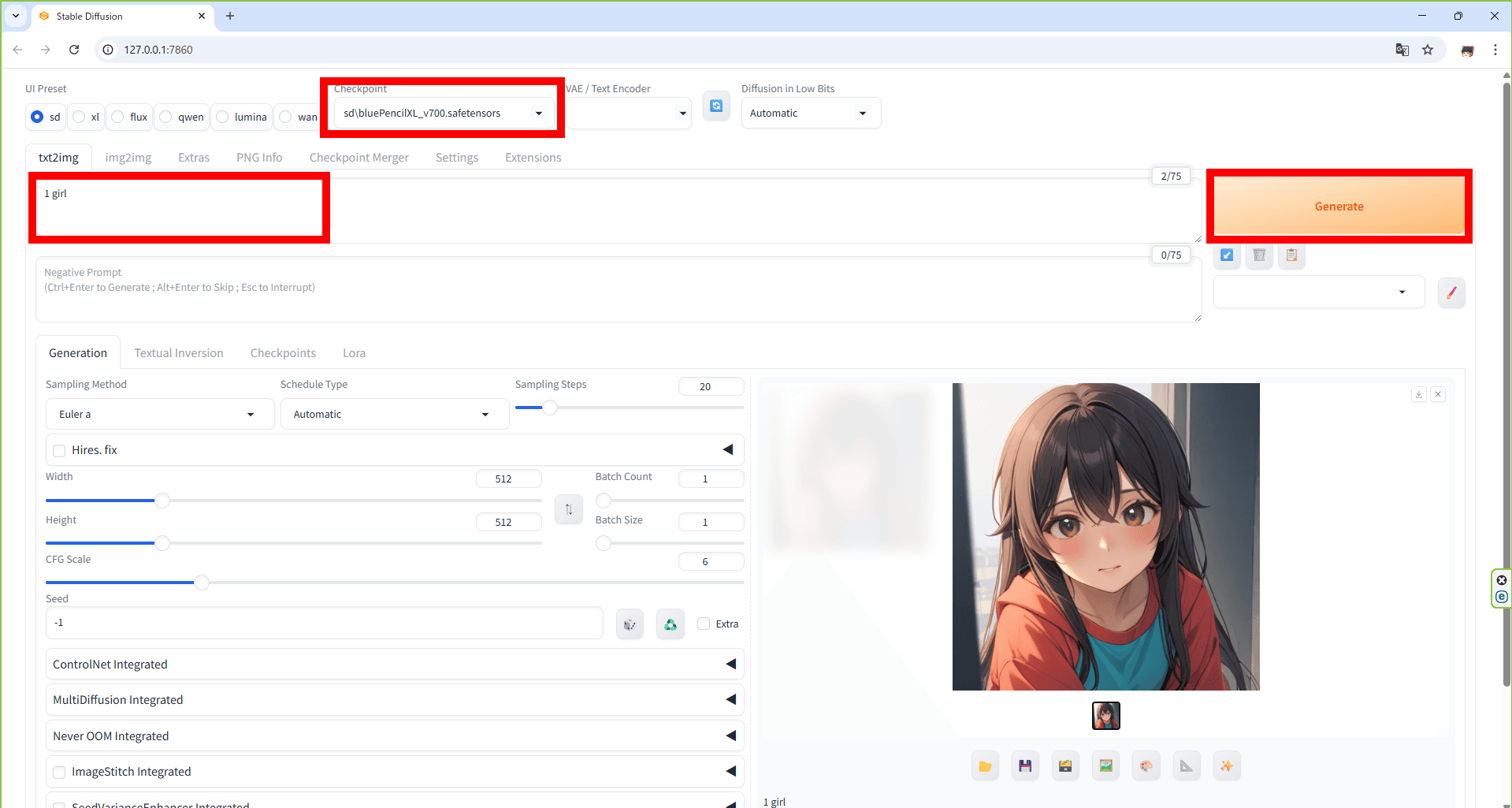
※初回作成時は数十秒〜数分時間がかかります。
その後、無事に可愛い女の子のイラストが生成されました。
生成された画像は、Stability Matrixをインストールしたフォルダ内の Data/Outputs フォルダの中に保存されています。
画像の保存先の確認、変更方法は以下の記事で紹介しています。
Stable Diffusion Forge Neoの画像保存先を変更する方法|Stability Matrix経由の場合も解説
みなさんこんにちは!mixhostAIガイドライターのぬいちゃんです。 Stable Diffusionで画像を生成していると、いつの間にか画像フォルダが大きくなり、Cドライブの空き容量…
補足説明
A1111をインストールしたい方で、初回Launch時にGitHubの認証画面が出てきた場合、「Cancel」をクリックしてください。
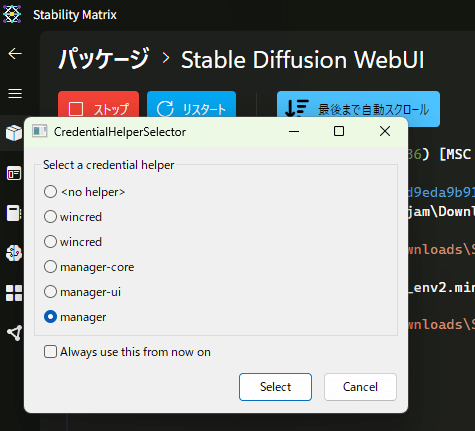
以下の手順を参考に環境変数を設定することでLaunchができるようになります。
RuntimeError: Couldn't clone Stable Diffusion. が出る原因と解決方法【Stability Matrix / AUTOMATIC1111】
みなさんこんにちは!mixhostAIガイドライターのぬいちゃんです。 今回は、Stability Matrixをローカル環境に構築しようとしたらエラーでインストールが進まなくなりまし…
終わりに
無事に生成できましたか?
自分のPCから可愛いイラストが生まれた瞬間の感動は格別ですよね。
この記事では、Stability Matrixを使って最初の画像を生成するところまで解説しました。
モデルの選び方、プロンプトの考え方、画像の調整方法まで順番に学びたい場合は、Stable Diffusionの解説書を1冊用意しておく方法もあります。
Webの記事をその都度探すより、必要な情報を手元ですぐに確認したい人に向いています。
 ポチップ
ポチップ本ページの情報は2026年2月時点のものです。