Stable Diffusion Forge Neoの画像保存先を変更する方法|Stability Matrix経由の場合も解説
※この記事は生成AIを補助的に活用して作成しています。内容は編集部が確認・編集のうえ公開しています。
みなさんこんにちは!mixhostAIガイドライターのぬいちゃんです。
Stable Diffusionで画像を生成していると、いつの間にか画像フォルダが大きくなり、Cドライブの空き容量が少なくなってしまうことがあります。
特にStability Matrix経由でForge Neoを使っている場合、Forge NeoのSettingsに表示される保存先と、実際の保存場所が違って見えることもあります。
この記事では、Stable Diffusion WebUI Forge Neoの画像保存先を確認する方法と、保存先を別ドライブなどに変更する方法を解説します。あわせて、生成画像のバックアップ先としてクラウドストレージを活用する方法も紹介します。

ローカルで生成AIを動かしてるとストレージがあっという間になくなる問題は全AI画像生成ユーザーが必ず一度はぶち当たる壁です。(筆者もぶち当たりました。)
私は2年ほど前にPCを買ったのですが、余裕を持って1TBのストレージを選んだはずなのに、すでに残り容量20%を切っています……。買った時は1TBなんて一生使い切らないでしょ!って思っていたのに……。
Stable Diffusion Forge Neoの生成画像はどこに保存される?
この記事ではStable Diffusion WebUI Forge Neoの画面で説明しています。AUTOMATIC1111系のWebUIでも、保存先設定の考え方はおおむね同じです。
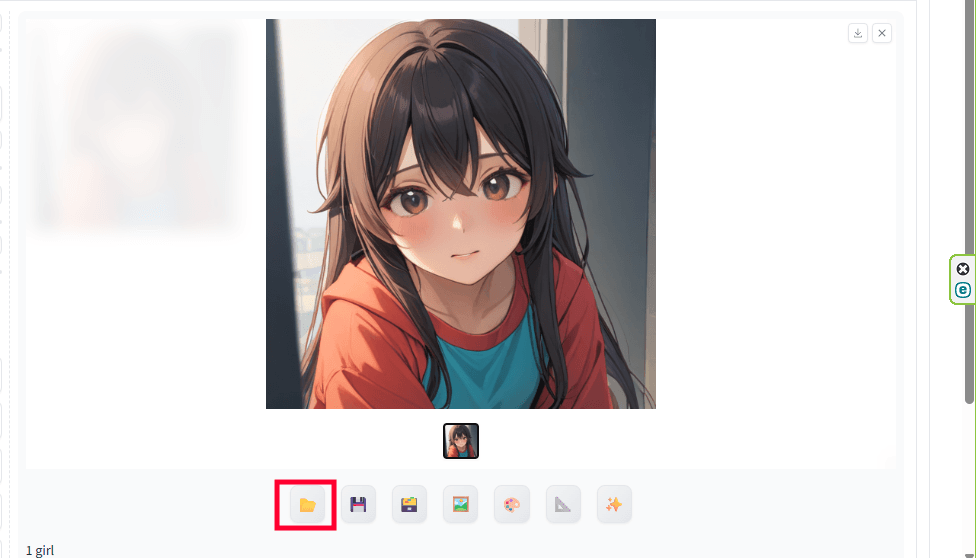
実際に生成された画像の保存先を確認したい場合は、生成画面下にある赤枠で囲んだフォルダアイコンをクリックします。
そうすると生成画像が保存されているフォルダを直接開けます。
保存先の変更方法を知りたい方はこちらをクリック。(解説を抜かして下部まで飛びます)
Settingsの「Paths for Saving」でも保存先を確認できる
ForgeやAUTOMATIC1111系のWebUIでは、生成画像は基本的にoutputsフォルダ配下に保存されます。
ただし、Stability Matrix経由でインストール・起動している場合は、Stability Matrix側の共有画像フォルダに保存されることがあります。
どこのフォルダが保存先に設定されているかは、Stable Diffusion Forge NeoのSettingsを開いて、「Paths for Saving」を開くことで確認が可能です。
具体的な設定項目と保存される画像の組み合わせは以下の通りです。
| 設定項目 | 保存されるもの |
|---|---|
| Output Directory for txt2img Images | txt2imgで生成した画像 |
| Output Directory for img2img Images | img2imgで生成した画像 |
| Output Directory for extras Images | Extrasで処理した画像 |
| Output Directory for Video | 動画生成・動画系拡張で出力された動画 |
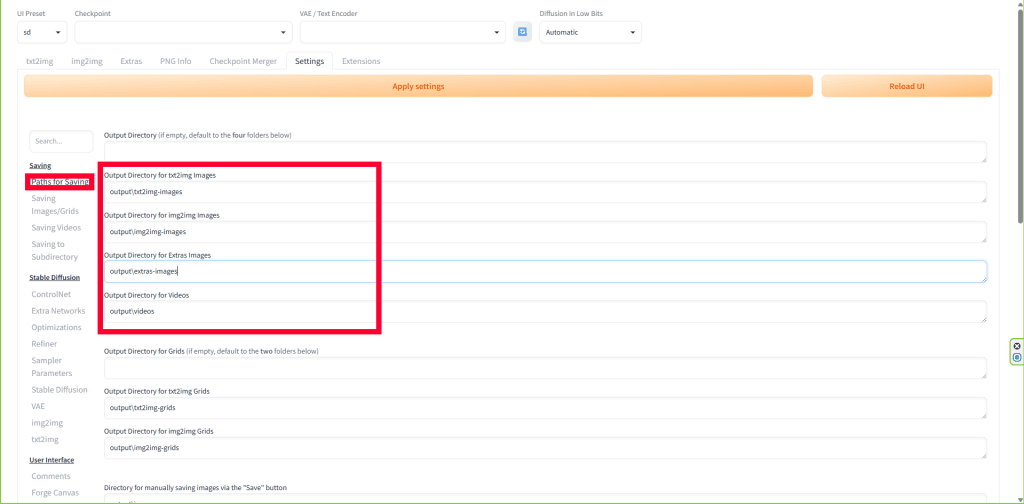
ただし、相対パスで指定されている場合、実際の保存場所はForge Neoの実行環境やStability Matrix側の設定に依存します。
Stability Matrix経由の場合はDataフォルダを確認する
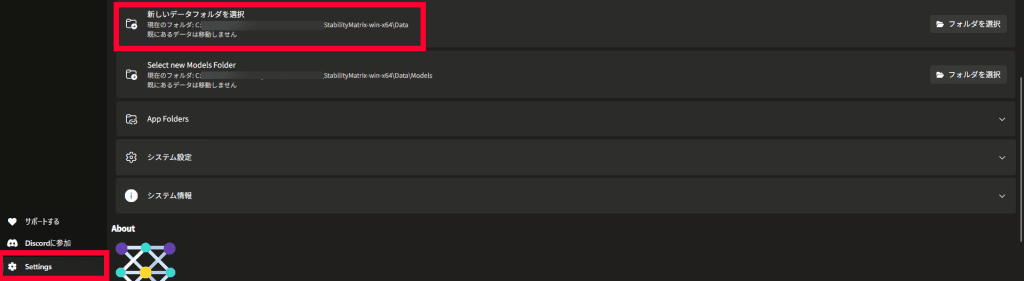
Stability Matrix経由でForge Neoを使っている場合、生成画像はForge Neoのインストールフォルダ内ではなく、Stability Matrix側の共有画像フォルダに保存されることがあります。
筆者の環境では、Forge NeoのSettingsに output/txt2img-images と表示されていても、実際にはStability MatrixのDataフォルダ内にある Images 配下にディレクトリが作成され、画像が保存されていました。
Stability Matrix側の保存先を確認するには、Stability Matrixを起動し、Settingsから「新しいデータフォルダを選択」に表示されているパスを確認します。
保存先の変更方法
絶対パスと相対パスの違い
必須ではありませんが、相対パスと絶対パスについて理解しておくと、保存先を変更するときに困りません。
相対パスとは、現在のフォルダを基準にして保存先を指定する方法です。
絶対パスとは、P:\StableDiffusion\txt2img のように、ドライブ名から保存先までを省略せずに指定する方法です。
| 指定方法 | メリット | デメリット |
| 相対パス | Stability Matrix配下で管理しやすい/パスが短い | 実際の保存先がわかりにくいことがある |
| 絶対パス | 保存先が分かりやすい/外付けSSDやクラウドストレージを指定しやすい | ドライブ文字変更や未接続時にエラーが出ることがある |
Stability Matrix配下で管理したい場合は相対パス、pCloudや外付けSSDなど特定の場所に保存したい場合は絶対パスで指定すると分かりやすいです。
事前確認・事前作業
実行環境
本ページの実行環境は以下の環境で行っております。
同じスペックである必要はありません。
| OS | Windows11 Home |
| Stability Matrix | Version 2.15.8 |
| WebUI | Stable Diffusion WebUI Forge Neo |
※作業前にバックアップをとっておくことをおすすめします。
保存先のフォルダを作成する
事前に、画像の保存先にしたいフォルダを作成しておきましょう。
たとえばpCloudのドライブにtxt2img画像を保存したい場合は、以下のようなフォルダを作成しておくと分かりやすいです。P:\StableDiffusion\txt2img
Forge Neoで保存先を変更する手順
- Forge NeoのSettingsから「Paths for Saving」を開く。
Stable Diffusion Forge Neoを起動し、上部メニューからSettingsを開きます。
その後、保存先設定であるPaths for Savingを開きます。
たとえば、txt2imgで生成した画像の保存先を変更したい場合は、Output Directory for txt2img Imagesの項目を変更します。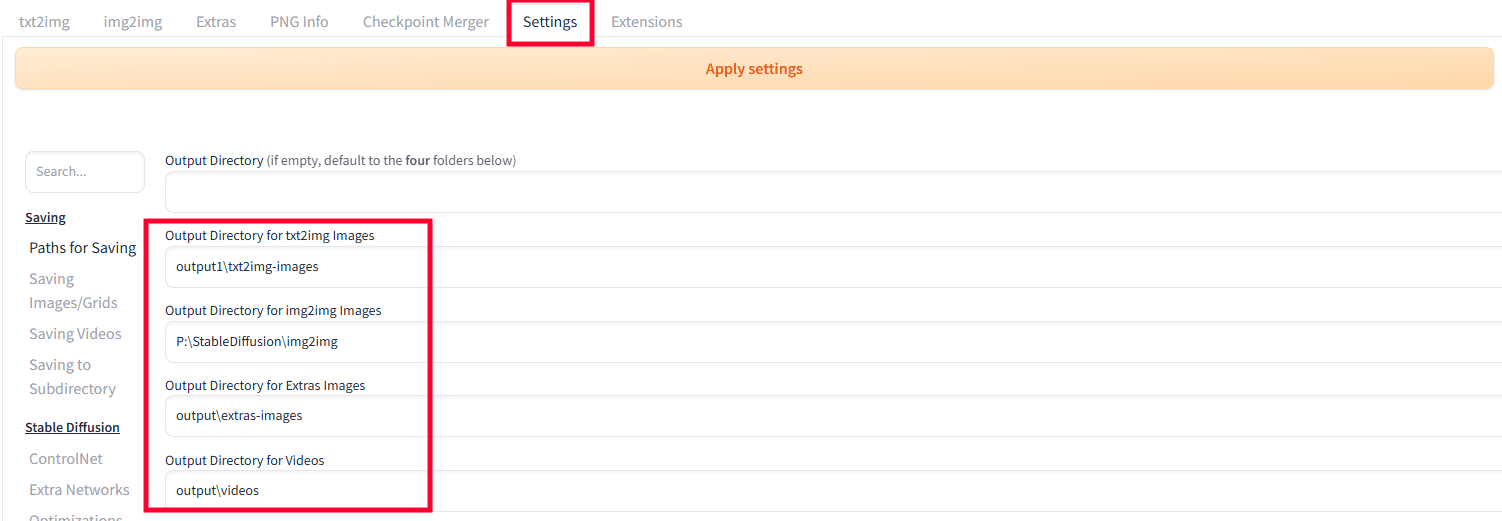
相対パス、絶対パス、どちらの指定でも可能です。どちらで指定した方がいいか悩んだ場合はこちらを確認してください。 - 「Apply settings」をクリックする。
保存先を書き換えたら、Apply settingsをクリックします。
反映時に画面表示が崩れる場合があります。その場合でも、Reload UIをクリックすると直ります。 - Reload UIをクリックする
設定を反映するために、Reload UIをクリックします。
Forge Neoの画面に戻って画像を生成し、指定した保存先に保存されているか確認しましょう。
生成画像の下にある、赤枠で囲んだフォルダマークをクリックすることでも、作成した画像の保存先の確認が可能です。
保存先はどこにするのがおすすめ?
| 保存先 | おすすめ度 | 向いている人 |
|---|---|---|
| 外付けSSD・別ドライブ | 高 | 大量生成する人 |
| クラウドストレージ | 中〜高 | 複数端末で見たい・バックアップしたい人 |
| USBメモリ | 低 | 一時退避だけなら可 |
| Cドライブのまま | 低 | 容量に余裕がある人 |

 ポチップ
ポチップ大量生成する場合は、まず内蔵SSDや外付けSSDに保存し、残しておきたい画像だけクラウドストレージに移す方法もおすすめです。
生成画像のバックアップにはクラウド保存が便利
Stable Diffusionの生成画像は、後から見返したり、比較用に残したり、記事・SNS・制作物に使ったりすることがあります。
ただ、全てのデータをローカルに残しておくとストレージを圧迫します。
そこで、筆者がおすすめしたいのはpCloudです。
pCloudとは
pCloudは公式サイトで最大10GBの無料ストレージを案内しており、PC・スマホなど複数端末からファイルへアクセスできるクラウドストレージです。
初期設定さえ済んでしまえばパソコンの他のフォルダを操作するのと同じように、バックアップの操作が可能です。
生成画像を毎回PC内だけに保存していると、Cドライブや外付けSSDの容量を圧迫しがちです。
pCloudのようなクラウドストレージにお気に入り画像や制作に使う画像を退避しておけば、PCの容量を空けつつ、別の端末からも確認しやすくなります。

mixhost / MillenVPNの利用者の方であれば、500GB×1年間(約7,700円相当)を無料でお試しできます。
mixhostをご利用中の方はこちらから
MillenVPNご利用中の方はこちらから
「クーポンを取得」をクリックし、サービスにログインすることで、クーポンをゲットできます。
詳細は「mixhost・MillenVPN契約者向け|pCloud 500GBクーポンコードの確認方法と使い方」の記事を確認してみてください。
まとめ
特に生成画像が増えてきた場合は、別ドライブや外付けSSD、クラウドストレージを活用して、画像を整理しておくのがおすすめです。
大切な画像を削除したくない場合は、pCloudなどのクラウドストレージにバックアップしておくと安心です。
本ページに記載されている内容は2026年6月時点のものです。